Affichage des articles dont le libellé est Android. Afficher tous les articles

ZTE présente son très puissant smartphone Axon 7, offrant un support au Google Daydream

      Croyez-le ou non, le nouveau flagship de ZTE, le Axon 7, promet d’être un smartphone Android plus puissant que le Galaxy S7 et le Galaxy S7 edge de Samsung. Et, il semble presque aussi bon.
Sur le papier, les spécifications pour ce smartphone tout en métal comprennent un écran de 5,5 pouces, un processeur quadricœurs Qualcomm Snapdragon 820 cadencé à 2,2 GHz, une puce graphique Adreno 530, et 4 Go de mémoire vive (RAM). Ce qu’il est intéressant de noter est qu’il comprend 64 Go de stockage interne par défaut.
Il dispose également d’un stockage extensible et, juste au cas où vous n’en ayez pas besoin, vous pouvez utiliser ce second port pour insérer une seconde carte SIM. Il a une caméra de 20 mégapixels à l’arrière avec la stabilisation optique d’image et la détection de phase autofocus, en offrant un support pour l’enregistrement vidéo 4K, et la vidéo au ralenti à 240 fps pour une résolution de 720 p. Il a une caméra frontale de 8 mégapixels. Enfin, on retrouve une batterie d’une capacité de 3 140 mAh qui offre un support à la charge rapide de Qualcomm, la Quick Charge 3.0. ZTE précise que vous pouvez charger la batterie à 50 % en 30 minutes, ou 100 % en 100 minutes.


       Le Axon 7 dispose également d’un connecteur USB 3.0 Type-C, d’un écran Gorilla Glass 4, d’une connectivité Wi-Fi 802.11ac, du Bluetooth 4.2 et une puce NFC. Vous trouverez également des haut-parleurs incrustés à l’avant, et un capteur d’empreintes digitales à l’arrière.
ZTE Axon 7 : vue de dessous
Le smartphone tourne sous Android 6,0 Marshmallow avec MiFavor 4.0, la surcouche de ZTE, en sus.

Prix du ZTE Axon 7, et casque de réalité virtuelle

Le ZTE Axon 7 est présenté comme une alternative à l’iPhone et aux flagships de Samsungqui sont des modèles très coûteux, reprenant beaucoup d’éléments de design de ses principaux concurrents et façonnant un smartphone tout en métal. Le Axon 7 est disponible en or ou gris, et ZTE a travaillé avec la filiale BMW Desingworks sur la conception du smartphone.
ZTE Axon 7 : ZTE a travaillé avec la filiale BMW Desingworks sur la conception
Il en coûte 450 dollars aux États-Unis, et reste à savoir si celui-ci arrivera en France. Autrement dit, il se positionne bien en dessous du prix du Galaxy S7 ou de l’iPhone 6S.
La société dévoile également un casque de réalité virtuelle, afin de répondre aux besoins du futur. Le smartphone vient se glisser dans celui-ci, le rendant extrêmement semblable au Gear VR de Samsung. Ce dernier, nommé ZTE VR, a un champ de vision de 96 degrés, et la distance de la pupille est adaptative.
ZTE Axon 7 : casque de réalité virtuelle
Alors que ZTE n’a pas révélé ses plans pour le contenu, il a promis que ce sera l’un des premiers dispositifs compatibles Google DayDream, la plate-forme de réalité virtuelle annoncée par Google il y a quelques jours. Il dispose d’un gyroscope à 9 axes pour la détection précise de mouvement.

Android 6.0 Marshmallow : les données personnelles enfin protégées ?

 
Android M a maintenant un nom : Marshmallow. Mais aussi une fonctionnalité très attendue : la refonte de la gestion des permissions accordées aux applications.
Le nom de code de la prochaine version d’Android est maintenant connu. Android 6.0 « Marshmallow » succédera à Android 5.x « Lollipop ».
Google en profite pour mettre à jour les outils de développement dédiés à son nouvel OS mobile et pour livrer une nouvelle version de test d’Android 6.0, l’Android M Developer Preview 3, qui est compatible avec les derniers terminaux mobiles Nexus de la firme (Nexus 5, 6, 9 et Player). La mouture définitive de cet OS pourrait voir le jour avant la fin de l’année.
En plus de l’arrivée d’Android Pay, de la prise en charge native des lecteurs d’empreintes digitales et d’une meilleure gestion de l’énergie, Android 6.0 proposera une fonctionnalité très attendue dans le secteur des données personnelles : une gestion plus efficace des permissions accordées aux applications.

Gestion des données personnelles façon iOS

Les autorisations ne seront plus demandées par les applications lors de leur installation, mais lorsque ces dernières en auront besoin. Et il sera, par la suite, possible de changer ces permissions.
Ce mode de fonctionnement, calqué sur celui adopté par iOS, devrait permettre enfin aux applications Android de mieux répondre aux exigences de protection des données personnelles des utilisateurs. Même si ce mécanisme de contrôle ne sera proposé que sur les logiciels conçus pour Android 6.0.

Apple aussi a bien avancé avec sa voiture sans chauffeur


On savait la firme Apple capable de garder le secret sur un smartphone ou un PC, mais elle démontre sa capacité à protéger le secret de ses produits, même quand ils ont la taille d’une voiture sans chauffeur !


Finalement, Apple a lui aussi très bien avancé dans le domaine de la voiture sans chauffeur, mais travaille nettement plus dans le secret que ses concurrents, Tesla ou Google. Le projet Titan a très bien progressé et la firme de Cupertino annonce le début des essais et une mise sur le marché probable en 2020.

Apple sur le point de tester sa voiture sans chauffeur en toute discrétion

Le projet Titan de la firme à la pomme concerne la conception d’une voiture révolutionnaire, électrique, connectée et totalement autonome. Apple semble avoir terminé le gros du travail puisqu’il serait à la recherche d’une piste d’essais pour tester ses modèles incognito. Une base militaire désaffectée serait d’ailleurs le lieu possible de ces essais. La base de GoMentum Station, à Concord en Californie, serait l’endroit que la firme de Cupertino aurait prévu d’utiliser pour faire des tests à grande échelle, un lieu où l’on trouve justement de tout, des ponts, des tunnels, des carrefours, plus de 30 kilomètres de routes en plus ou moins bon état.
Des conditions parfaites pour bien tester les futures voitures autonomes d’Apple et leurs comportements avec les autres véhicules présents dans son environnement direct. A ce jour, on ne sait pratiquement rien de l’Apple Car, ni sur son design, ni sur ses capacités, le géant américain est parvenu à conserver une fois de plus, un total mystère sur son produit. On sait uniquement que ces derniers mois, la firme à la pomme a débauché des salariés chez Tesla et Mercedes.
La date de lancement de cette voiture sans chauffeur est 2020, mais Apple ne sera pas seul dans ce secteur, car Google, Tesla, mais aussi d’autres constructeurs automobiles dont les voitures sont précisément le cœur de métier comme Ford, Volvo, Nissan, Audi ou Mercedes seront de rudes concurrents.

Tuto : Comment restaurer un téléphone bloqué sur le schéma de déverrouillage ?

 
Vous le savez, la sécurité est aujourd’hui  l’un des maîtres mots dans les nouvelles technologies. Ces suites de mots et de lettres qui sécurisent notre vie en ligne sont parfois assez complexes à retenir. Nous vous proposons donc un tutoriel pour restaurer votre téléphone lorsque votre mémoire a flanché.
Vous avez bloqué votre téléphone suite à un oubli de votre schéma de déverrouillage ou du code ? Ne vous inquiétez pas, Google a mis en place plusieurs solutions pour vous permettre de réinitialiser les paramètres de verrouillage de votre smartphone.

La restauration grâce à votre compte Google

Après plusieurs mauvais essais, votre androphone devrait vous demander d’attendre 30 secondes, puis il vous proposera de vous connecter à votre compte Google pour vous authentifier. Une fois cette étape effectuée, il sera possible de modifier le schéma ou mot de passe enregistré préalablement.

La réinitialisation du mobile grâce au Gestionnaire d’appareils Android

Le gestionnaire d’appareils Android est un service mis en place par Google. Il permet de localiser son téléphone et également de le restaurer à distance. Cette fonctionnalité peut être très pratique en cas de vol, mais également dans le cas où le mobile est verrouillé. Il sera nécessaire d’être connecté au compte Google configuré sur téléphone et d’avoir au préalable activé la fonctionnalité sur l’appareil. Pour le faire, c’est très simple : rendez-vous dans l’onglet Paramètres Android puis Sécurité et activez les deux options suivantes : Localiser cet appareil à distance et Autoriser verrouillage et suppression des données.
Il suffit ensuite de vous rendre sur le site mis en place par Google accessible à l’adresse suivante.
Là, trois choix s’offrent à vous. Il est possible de faire sonner votre mobile, de le verrouiller et d’effacer le mobile. C’est cette dernière solution qui nous intéresse. Il vous sera demandé de confirmer la suppression de vos données. Une fois fait, votre mobile redémarrera est vous pourrez à nouveau jouir de votre smartphone. Notez tout de même que vous perdrez l’ensemble de vos données : c’est donc une manipulation à n’utiliser qu’en dernier recours.
Il est également possible de restaurer le schéma de déverrouillage grâce à quelques commandes ADB réalisées avec le SDK d’Android. Malheureusement nous avons testé la méthode sur quelques appareils à la rédaction et aucun n’a fonctionné. Vous pouvez retrouver la marche à suivre en anglais sur le lien suivant.

Tuto : Comment utiliser des applications Android depuis votre Mac ?

 
Il y a quelques semaines, les développeurs de Bluestack ont mis à disposition la version finale de leur émulateur Android sur Mac. Pour les utilisateurs les moins avertis, voici la marche à suivre afin installer l’application.
L’émulateur Bluestack a la particularité de fonctionner grâce à des serveurs distants, ce qui veut dire que l’application est lancée sur une machine à distance puis retransmise sur votre Mac. Un service proche de ce que propose PlayStation et son service Now qui permet de jouer à des jeux PS4 depuis sa PS Vita. Grâce à cette technologie, il n’est pas nécessaire d’avoir une grosse configuration pour pouvoir jouer ou accéder à des applications gourmandes en puissance. Néanmoins, une bonne connexion Internet sera nécessaire pour pouvoir apprécier le service. Bon point, l’application est entièrement gratuite et l’éditeur revendique une compatibilité avec 96 % des applications Android et 86 % des jeux. Passons maintenant à l’installation du système sur votre Macintosh. Notez que l’application fonctionne parfaitement sur la dernière version bêta d’OSX El Capitan.

Télécharger BlueStacks

Rendez-vous sur le site Internet pour télécharger l’émulateur. Cliquez simplement sur « Download for Mac ».
Une fois téléchargée, ouvrez l’archive, puis double cliquez  pour lancer l’installation de l’émulateur. Vous pouvez également glisser l’application directement dans le dossier « Applications ».
Lors du premier lancement, il sera nécessaire de choisir si vous souhaitez avoir l’accès au Google Play ainsi qu’à la communication entre les applications.
Une fois cette étape réalisée, cliquez simplement sur « Installer » pour commencer l’installation de l’émulateur. À la fin de celle-ci, l’émulateur se lancera automatiquement.

Configurer votre compte Google

Pour pouvoir télécharger vos applications favorites, il est nécessaire de lier un compte Google. Pour ce faire, cliquez sur le bouton « Toutes les applications », accessible dans la rubrique « Récemment jouée ». Une fois sur cette page, cliquez sur l’application « Paramètres Bluestack » (icône avec la roue crantée)
Les paramètres sont plutôt complets. Vous pouvez modifier la langue et la méthode de saisie. Ici, seule la catégorie « Gérer les comptes » nous intéresse : cliquez dessus puis sélectionnez « Google » pour ajouter votre compte Google. Il vous sera ensuite possible de jouir du store applicatif.
Notez que lors de la notre test, le clavier physique n’était pas très bien pris en charge (touche de suppression non détectée). Vous pouvez activer le clavier virtuel d’Android pour résoudre le souci ou utiliser des raccourcis clavier. Par exemple, pour désactiver les majuscules, appuyez simplement sur ⌥+⇧.

Installer des applications depuis le Google Play

Pour installer des applications depuis le Google Play, il est nécessaire d’effectuer une recherche puis de cliquer sur le bouton « Rechercher (Jeu) » pour accéder au store. Il est dommage que le Play Store ne soit pas accessible directement grâce à une icône sur l’accueil.
L’accès au Play Store est entier et vous accédez aux mêmes catégories que sur votre smartphone ou sur votre tablette Android.
Pour notre test, nous avons décidé de lancer une petite partie sur le nouveau titre de Bethesda, Fallout Shelter sorti fraîchement sur Android. L’installation s’est déroulée sans accroc, bien qu’il ait été nécessaire d’installer dernière version de Google Play Jeux pour pouvoir démarrer le titre.
L’expérience de jeu y est très bonne, similaire à celle sur un Samsung Galaxy S6. Le zoom grâce à un pincement sur le trackpad est bien pris en charge par l’émulateur. Néanmoins, en passant l’application en plein écran, on aperçoit assez rapidement les pixels. Nous vous conseillons de garder l’émulateur en mode fenêtre pour profiter pleinement des graphismes.
Google Now fonctionne lui aussi parfaitement, il est possible d’accéder à l’ensemble de vos cartes. L’utilisation de la recherche vocale fonctionne également.
Malheureusement, il n’est pas possible d’utiliser un launcher alternatif. En effet, lors du lancement du launcher de Google, le système nous indique qu’il est nécessaire de désactiver les paramètres par défaut du lanceur d’application. Hors, la fonction n’est pas accessible sur le lanceur mis en place en par les développeurs. Dommage pour ceux qui souhaitent retrouver une véritable expérience proche de leur smartphone.
La caméra est également détectée par l’émulateur, malgré tout une certaine latence est présente et il est nécessaire d’exporter votre cliché vers Facebook ou Twitter pour le récupérer, d’autant plus que le système supprimera automatiquement votre photographie après avoir quitté l’appareil photo. Mais il peut être pratique pour les utilisateurs de Snapchat, par exemple.
 Vous noterez la piètre qualité de la caméra du MacBook Air…
L’émulateur Bluestack peut être une bonne solution pour les utilisateurs souhaitant profiter d’une application ou d’un service non disponible sur Mac OS. L’expérience est assez proche d’Android, malgré une certaine limitation mise en place par les développeurs et des performances à revoir sur certaines applications. D’autres solutions existent pour émuler le petit robot vert sur votre Mac, comme Genymotion ou encore la solution mise en place par Google lui-même pour ceux souhaitant émuler Android sur OSX.

FILE.IO : POUR ENVOYER DES FICHIERS (JUSQU’À 50 GO) ET PROGRAMMER LEUR DESTRUCTION

 
Pour échanger des fichiers, plusieurs méthodes existent. La manière la plus simple est d’envoyer ses fichiers par email. Mais bien souvent, on est limité par les messageries. Le plus souvent, les emails ne peuvent excéder 25 Mo. Si vous envoyez régulièrement des photos ou des fichiers volumineux, un outils en ligne pourrait vous intéresser : il s’appelle File.io. C’est comme Snapchat, mais pour l’échange de fichiers.
Le principe est simple :
  1. Vous choisissez le fichier que vous souhaitez envoyer à votre destinataire
  2. Le service génère un lien de téléchargement, que vous transmettez au destinataire
  3. Votre destinataire télécharge le fichier grâce au lien que vous lui avez fourni
  4. Le fichier est automatiquement supprimé de File.io : impossible de le télécharger à nouveau
Le service est totalement anonyme : aucune donnée n’est conservée, le fichier est entièrement supprimé après son téléchargement. C’est totalement gratuit et sans inscription. Vous pouvez envoyer de très gros fichiers grâce à File.io : jusqu’à 50 Giga-octets ! Évidemment, ce service n’est pas destiné à échanger des fichiers protégés par le droit d’auteur, c’est d’ailleurs indiqué dans la FAQ.
Mais si vous souhaitez envoyer des fichiers qui vous appartiennent (ou qui ne sont pas soumis au droit d’auteur), foncez ! File.io est un service vraiment pratique et simple à utiliser.

Tuto : Comment désactiver la localisation sur votre appareil Android ?

Google a la fâcheuse habitude, pour peu que vous ne désactiviez pas l’option, de garder la trace de votre localisation. Voyons comment faire pour la supprimer.
Aujourd’hui, les mobinautes sont constamment localisés grâce à leur téléphone. Dès lors que vous vous connectez au WiFi ou aux réseaux 4G avec votre terminal Android, Google récupère vos données de localisation. Grâce à ces informations, le géant du web vous propose des informations en fonctions de votre position : des restaurants, lieux à visiter, etc. Il reste toutefois possible de protéger votre vie privée. Voici comment désactiver simplement l’ensemble des localisations ainsi que votre historique de navigation. Un tutoriel à destination des utilisateurs les moins avertis !
Pour désactiver la géolocalisation de votre smartphone, c’est très simple. Il suffit de vous rendre dans les paramètres de votre téléphone, puis dans Positions, ouConfidentialité/Protection, le libellé pouvant différer selon la marque de votre téléphone. Pour désactiver la localisation, décochez simplement l’option grâce à l’interrupteur situé au haut à droite.
Là, vous accédez à l’ensemble des applications qui utilisent votre géolocalisation. Pour supprimer l’ensemble des positions recensées par Google, cliquez sur Historique des positions Google puis Supprimer l’historique des positions. Gardez tout de même en tête qu’en supprimant ou en désactivant la géolocalisation, certaines applications ne fonctionneront plus ou ne seront pas capables de vous fournir toutes les informations nécessaires à leur bonne marche. Google Now, par exemple, nécessite continuellement l’accès à votre géolocalisation pour pouvoir vous indiquer les prévisions météo du lieu où vous vous trouvez, ou encore le temps de trajet nécessaire pour rentrer chez vous.

Tutorial : Comment utiliser ARC pour lancer des apps Android sur Windows, Linux, OS X et Chrome OS ?

 
ARC évolue constamment, c’est une bonne nouvelle. Sous forme d’extension Chrome, il s’agit d’un moteur de rendu capable de faire tourner des applications Android sous forme d’APK. Même si toutes les applications ne fonctionnent pas correctement, il est possible d’en faire tourner une bonne partie.

Ce que Google est en train de faire n’est pas si simple. En effet, les applications Android intègrent beaucoup de dépendances, avec – entre autres – les Google Play Services. Et je ne parle même pas des composants absents des PC, tels que la boussole, le GPS (même s’il est possible de récupérer une localisation grâce à la triangulation avec le WiFi) ou encore l’accéléromètre. N’imaginez même pas faire tourner des jeux gourmands, mais c’est suffisant pour faire tourner quelques petites applications pratiques, comme Snapchat par exemple ou encore Whatsapp. Dans ce tutorial assez court, je vous explique les méthodes d’installation de ARC, de récupération d’un .APK, et du lancement de l’application Android. Notez que ARC est toujours en version bêta, ce qui peut avoir des conséquences sur la stabilité de l’extension.
Comment récupérer un .APK sur son PC ?
C’est la partie la plus « touchy », puisqu’il existe différentes méthodes pour récupérer des .APK. De temps en temps, vous pouvez les télécharger sur le site de leur auteur. Vous pouvez également les récupérer directement sur votre terminal Android : différentes applications permettent de le faire simplement, et il ne restera plus qu’à vous les envoyer. La méthode la plus pratique, permet de récupérer les APK directement depuis un navigateur web.


Comment installer ARC sur Chrome ?

Maintenant que vous savez récupérer des .APK, lançons-nous dans l’installation d’ARC. La partie la plus facile (si vous avez déjà installé le navigateur Chrome) consiste à vous rendre sur cette page et à installer directement l’extension. L’installation prend quelques secondes en fonction du débit descendant de votre connexion Internet, et vous pouvez retrouver l’extension ARC dans Fenêtres > Extensions. Pour la lancer, il existe plusieurs manières de procéder : l’écran d’accueil par défaut de Chrome, ou encore la page de ladite extension.

Comment lancer une application Android sur ARC ?

ARC est désormais installé et lancé. Vous allez donc pouvoir lancer votre application Android. À la première ouverture, ARC vous demande un dossier de destination, à créer et sélectionner sur votre ordinateur. Vous n’avez ensuite plus qu’à sélectionner votre .APK, et configurer le lancement de l’application.

Selon que vous souhaitez une fenêtre en mode portrait ou paysage  et la forme d’écran que vous choisirez, la disposition des éléments graphiques de l’application Android sera influencée. En effet, certaines applications ne sont pas conçues pour fonctionner correctement sur un format tablette.
Comme vous pouvez le voir, ARC va extraire les fichiers du .APK. Notez que vous ne pourrez, du moins pour le moment, ouvrir qu’une seule application Android à la fois. Chaque nouvelle application effacera les fichiers de la précédente.
Evidemment, cela fonctionne très bien avec de nombreuses applications, mais moins avec d’autres. L’application Twitter se lance, mais plante au bout d’un moment. Quant à Facebook, elle reste bloquée sur l’écran de démarrage.

Tuto : Comment réduire votre utilisation de data sur Android ?

 
Notre consommation de data est aujourd’hui exponentielle. Entre la navigation web, les réseaux sociaux, les emails, le visionnage de vidéos et les envois de fichiers, nombreux sont les mobinautes qui dépassent régulièrement le fair-use imposé par leur opérateur. En attendant l’arrivée d’offres véritablement illimitées, voici quelques astuces pour limiter votre consommation de données sur votre smartphone Android.
Si vous souhaitez éviter la surconsommation de données mobiles, une solution simple s’offre à vous : désactiver régulièrement les données mobiles. Cela peut paraître brutal pour ceux qui cherchent à recevoir leurs mails et autres notifications en permanence. Si vous ne souhaitez pas en arriver là, voici quelques astuces pour diminuer votre consommation de data.

Réduire l’utilisation de données en arrière-plan

Votre consommation de data ne se passe pas que lorsque vous utilisez votre mobile. De nombreuses applications se mettent à jour en arrière-plan sans aucune action de votre part. C’est le cas de vos mails, de Facebook ou de Twitter par exemple. Le rafraîchissement des données de Facebook n’est pas essentiel et pourrait se déclencher lors du lancement de celle-ci. Pour ce faire, rendez-vous dans les paramètres, puis Utilisations des données (le libellé peut différer en fonction du mobile).
Vous accédez alors à la liste des applications consommatrices de données. À vous de sélectionner laquelle vous souhaitez restreindre. Elle se mettra à jour lorsque vous serez à nouveau connecté en WiFi.

Désactiver la synchronisation de vos comptes

La synchronisation automatique de vos comptes emails en arrière-plan n’est peut-être pas obligatoire. En effet, le smartphone est connecté en permanence avec le serveur de Google pour vérifier la présence de nouveaux messages. Pourquoi ne pas désactiver cet automatisme et effectuer la mise à jour de vos mails (ou autres comptes) vous-même ? Pour cela, direction les paramètres de votre smartphone, puis Comptes et cliquez sur Plus ou surl’Action Overflow (les 3 petits points en haut à droite).

Activer l’économiseur de données de Google Chrome

Google a mis en place une fonctionnalité intéressante dans son navigateur web. L’économiseur de données fonctionne comme un VPN, et les pages consultés depuis le mobile passent par les serveurs de Google pour être compressées avant d’être redistribuées sur votre mobile. Notez que cette compression n’est pas prise en compte pour les pages en SSL ni la navigation privée.  Elle permet néanmoins d’économiser de précieux Mo sur votre forfait.

N’autoriser la mise à jour des applications qu’en WiFi

La mise à jour de vos applications installées n’est pas nécessaire et peut parfaitement attendre que vous soyez connecté en WiFi. Pour désactiver la possibilité de mettre à jour vos applis en 3G ou 4G, rendez-vous dans le Play Store puis Paramètres et Mise à jour automatique des applis. Là, plusieurs choix s’offrent à vous : désactiver totalement la mise à jour automatique des applis, l’autoriser à n’importe moment ou uniquement en WiFi. Le dernier choix étant le plus judicieux, pour être tout le temps à jour sans exploser votre forfait data.

Modifier la qualité du streaming sur Spotify/Deezer et YouTube

Les applications de streaming musical et vidéo sont de grandes consommatrices de données. Il peut être de bon ton de réduire la qualité de streaming dans les paramètres de Deezer ou de Spotify. Côté vidéo, YouTube est aussi très consommateur de data, et il est possible de limiter directement la qualité de diffusion de la vidéo. Pour cela, rendez-vous dans les paramètres de YouTube, Paramètres généraux et enfin « Limiter l’usage des données mobiles ».

Les applications fonctionnant hors connexion

N’hésitez pas à consulter notre sélection d’applications de GPS fonctionnant hors ligne pour économiser encore quelques centaines de Mo sur votre forfait. Pensez également aux applications permettant de sauvegarder des données pour une consultation hors connexion, comme le fait très bien Pocket pour la consultation.
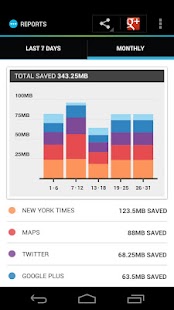
Différentes applications disponibles sur le Play Store permettent de réduire votre consommation de données. La plus populaire est Onavo Extend, qui se charge de compresser l’ensemble des données avant de les renvoyer sur votre smartphone. Son utilisation n’est néanmoins pas conseillée pour de la vidéo ou du streaming.
Onavo Extend | Data Savings
Onavo