Affichage des articles dont le libellé est Logiciels. Afficher tous les articles

Tuto : Comment utiliser des applications Android depuis votre Mac ?

 
Il y a quelques semaines, les développeurs de Bluestack ont mis à disposition la version finale de leur émulateur Android sur Mac. Pour les utilisateurs les moins avertis, voici la marche à suivre afin installer l’application.
L’émulateur Bluestack a la particularité de fonctionner grâce à des serveurs distants, ce qui veut dire que l’application est lancée sur une machine à distance puis retransmise sur votre Mac. Un service proche de ce que propose PlayStation et son service Now qui permet de jouer à des jeux PS4 depuis sa PS Vita. Grâce à cette technologie, il n’est pas nécessaire d’avoir une grosse configuration pour pouvoir jouer ou accéder à des applications gourmandes en puissance. Néanmoins, une bonne connexion Internet sera nécessaire pour pouvoir apprécier le service. Bon point, l’application est entièrement gratuite et l’éditeur revendique une compatibilité avec 96 % des applications Android et 86 % des jeux. Passons maintenant à l’installation du système sur votre Macintosh. Notez que l’application fonctionne parfaitement sur la dernière version bêta d’OSX El Capitan.

Télécharger BlueStacks

Rendez-vous sur le site Internet pour télécharger l’émulateur. Cliquez simplement sur « Download for Mac ».
Une fois téléchargée, ouvrez l’archive, puis double cliquez  pour lancer l’installation de l’émulateur. Vous pouvez également glisser l’application directement dans le dossier « Applications ».
Lors du premier lancement, il sera nécessaire de choisir si vous souhaitez avoir l’accès au Google Play ainsi qu’à la communication entre les applications.
Une fois cette étape réalisée, cliquez simplement sur « Installer » pour commencer l’installation de l’émulateur. À la fin de celle-ci, l’émulateur se lancera automatiquement.

Configurer votre compte Google

Pour pouvoir télécharger vos applications favorites, il est nécessaire de lier un compte Google. Pour ce faire, cliquez sur le bouton « Toutes les applications », accessible dans la rubrique « Récemment jouée ». Une fois sur cette page, cliquez sur l’application « Paramètres Bluestack » (icône avec la roue crantée)
Les paramètres sont plutôt complets. Vous pouvez modifier la langue et la méthode de saisie. Ici, seule la catégorie « Gérer les comptes » nous intéresse : cliquez dessus puis sélectionnez « Google » pour ajouter votre compte Google. Il vous sera ensuite possible de jouir du store applicatif.
Notez que lors de la notre test, le clavier physique n’était pas très bien pris en charge (touche de suppression non détectée). Vous pouvez activer le clavier virtuel d’Android pour résoudre le souci ou utiliser des raccourcis clavier. Par exemple, pour désactiver les majuscules, appuyez simplement sur ⌥+⇧.

Installer des applications depuis le Google Play

Pour installer des applications depuis le Google Play, il est nécessaire d’effectuer une recherche puis de cliquer sur le bouton « Rechercher (Jeu) » pour accéder au store. Il est dommage que le Play Store ne soit pas accessible directement grâce à une icône sur l’accueil.
L’accès au Play Store est entier et vous accédez aux mêmes catégories que sur votre smartphone ou sur votre tablette Android.
Pour notre test, nous avons décidé de lancer une petite partie sur le nouveau titre de Bethesda, Fallout Shelter sorti fraîchement sur Android. L’installation s’est déroulée sans accroc, bien qu’il ait été nécessaire d’installer dernière version de Google Play Jeux pour pouvoir démarrer le titre.
L’expérience de jeu y est très bonne, similaire à celle sur un Samsung Galaxy S6. Le zoom grâce à un pincement sur le trackpad est bien pris en charge par l’émulateur. Néanmoins, en passant l’application en plein écran, on aperçoit assez rapidement les pixels. Nous vous conseillons de garder l’émulateur en mode fenêtre pour profiter pleinement des graphismes.
Google Now fonctionne lui aussi parfaitement, il est possible d’accéder à l’ensemble de vos cartes. L’utilisation de la recherche vocale fonctionne également.
Malheureusement, il n’est pas possible d’utiliser un launcher alternatif. En effet, lors du lancement du launcher de Google, le système nous indique qu’il est nécessaire de désactiver les paramètres par défaut du lanceur d’application. Hors, la fonction n’est pas accessible sur le lanceur mis en place en par les développeurs. Dommage pour ceux qui souhaitent retrouver une véritable expérience proche de leur smartphone.
La caméra est également détectée par l’émulateur, malgré tout une certaine latence est présente et il est nécessaire d’exporter votre cliché vers Facebook ou Twitter pour le récupérer, d’autant plus que le système supprimera automatiquement votre photographie après avoir quitté l’appareil photo. Mais il peut être pratique pour les utilisateurs de Snapchat, par exemple.
 Vous noterez la piètre qualité de la caméra du MacBook Air…
L’émulateur Bluestack peut être une bonne solution pour les utilisateurs souhaitant profiter d’une application ou d’un service non disponible sur Mac OS. L’expérience est assez proche d’Android, malgré une certaine limitation mise en place par les développeurs et des performances à revoir sur certaines applications. D’autres solutions existent pour émuler le petit robot vert sur votre Mac, comme Genymotion ou encore la solution mise en place par Google lui-même pour ceux souhaitant émuler Android sur OSX.

SÉLECTION : 10 PLUGINS WORDPRESS INDISPENSABLES


Le mois d’août est particulièrement calme sur Internet. Cette accalmie peut pousser certains à se préparer de nouveaux projets web pour la rentrée. Si vous souhaitez lancer un nouveau blog en septembre, vous opterez sans doute pour WordPress ; le CMS a prouvé qu’il était l’un des meilleurs CMS gratuits du marché, même pour des projets professionnels plus conséquents. Pour bien débuter sur WordPress, voici quelques extensions à connaître pour améliorer votre site sans le surcharger.

Theme Authenticity Checker

Pour commencer, vous allez peut-être acheter un thème WordPress, ou vous procurer un thème WordPress gratuit. Malheureusement, de nombreux thèmes gratuits contiennent des codes malicieux (comme l’explique très justement cet article). Pour vous protéger, vous pouvez utiliser cette extension (ainsi qu’Exploit Scanner et Theme Check) pour vérifier le caractères inoffensif de votre thème.

Yoast SEO

Pour optimiser son site, plusieurs solutions existent. Les puristes préfèrent mettre les mains dans le cambouis et paramétrer leurs balises META et Open Graph manuellement. D’autres (et on peut les comprendre) préfèrent une solution clé en main pour que leur site soit rapidement opérationnel. L’extension SEO by Yoast est sans doute la meilleure. Elle permet de paramétrer son site facilement : balises, sitemaps, optimisation pour les réseaux sociaux (Open Graph…), référencement des catégories et des tags… Les mises à jour sont régulières et s’adaptent aux nouveautés Google. Le plugin Yoast est gratuit, mais une version Premium existe ($69 pour un site, $129 pour 5 sites, $249 pour 20 sites). Des plugins payants thématiques sont également proposés : Local SEO, News SEO et Video SEO. Si vous cherchez une alternative à Yoast SEO, vous pouvez opter pour All In One SEO.

WPtouch Mobile Plugin

Vous ne jurez que par le responsive ? Vous pouvez passer votre chemin. Mais si votre site n’est pas adapté au mobile, cette extension devrait vous intéresser. WPtouch est un thème optimisé pour les mobiles. Seuls ceux qui visitent votre site via un mobile verront votre site avec ce thème. Vous pouvez le personnaliser aisément.principalement adapté aux blogs et aux sites qui proposent des contenus classés dans l’ordre chronologique. Vous devrez adapter le plugin si ce n’est pas le cas.

Advanced Custom Fields

Le plugin ACF permet de créer facilement les champs personnalisés sur WordPress. C’est vraiment très pratique. En clair, vous allez pouvoir créer de nouveaux champs, accessibles sur l’administration d’un article ou d’une catégorie. Pratique pour ajouter l’adresse d’un restaurant si vous vous lancez dans un blog culinaire par exemple ! Tous ces champs auraient pu être créés à la main, mais Advanced Custom Fields facilite vraiment les choses. L’extension est gratuite mais certains champs avancés (add-ons) sont payants (pack pro à $25 pour un site ou $100 pour tous vos sites).

MailPoet Newsletters

MailPoet (anciennement Wysija) est un plugin indispensable si vous souhaitez envoyer des newsletters à votre audience. Très simple à utiliser, l’extension WordPress permet de créer des newsletters grâce à de simples drag & drop des articles ! On peut même créer des newsletters automatiques. Pratique pour envoyer par email vos nouveaux articles à votre audience, chaque jour ou chaque semaine.

Redirection

Adapte des redirections 301 ? Il y a un plugin pour ça ! L’extension « Redirection » porte bien son nom, puisqu’il permet de générer des redirections. Il permet également de monitorer les 404 et surtout de rediriger automatiquement les URL lorsque vous modifiez l’adresse d’un article déjà publié.

Contact Form 7

Si vous souhaitez inclure un formulaire de contact sur votre site, vous pouvez utiliser Contact Form 7. C’est une extension très pratique et très simple à utiliser. Elle est traduite dans de très nombreuses langues (dont le Français) et permet de générer des champs facilement (nom, email, téléphone, message, site web…), obligatoires ou facultatifs. Simple et efficace !

Cookie Notice

Si votre site piste les internautes (Google Analytics, publicités ciblées…) et que vous utilisez des cookies, vous devez afficher un message sur votre site pour que les internautes en soient informés (directive européenne 2009/136/CE – Paquet Télécom). Pour créer facilement un message d’information qui n’apparaît qu’à la première visite, vous pouvez utiliser ce plugin WordPress.

W3 Total Cache

Réduire le temps de chargement des pages web, c’est important ! Et c’est exactement ce que propose le plugin W3 Total Cache. Sans doute le plus utilisé et le plus recommandé par les hébergeurs.

Broken Link Checker

 Sur le blog, nous parlons de très nombreux services web… depuis 8 ans déjà ! Malheureusement, beaucoup      d’outils ont disparu depuis leur présentation. Grâce à l’extension Broken Link Checker, nous pouvons être alerté  lorsqu’un lien ne fonctionne plus. Cela nous permet de le supprimer en expliquant que tel ou tel service a disparu  ou qu’il a changé de nom. C’est une extension pratique pour proposer à l’internaute une navigation fluide et sans  accroc.
Et vous, quels plugins utilisez-vous sur vos sites WordPress ?

FILE.IO : POUR ENVOYER DES FICHIERS (JUSQU’À 50 GO) ET PROGRAMMER LEUR DESTRUCTION

 
Pour échanger des fichiers, plusieurs méthodes existent. La manière la plus simple est d’envoyer ses fichiers par email. Mais bien souvent, on est limité par les messageries. Le plus souvent, les emails ne peuvent excéder 25 Mo. Si vous envoyez régulièrement des photos ou des fichiers volumineux, un outils en ligne pourrait vous intéresser : il s’appelle File.io. C’est comme Snapchat, mais pour l’échange de fichiers.
Le principe est simple :
  1. Vous choisissez le fichier que vous souhaitez envoyer à votre destinataire
  2. Le service génère un lien de téléchargement, que vous transmettez au destinataire
  3. Votre destinataire télécharge le fichier grâce au lien que vous lui avez fourni
  4. Le fichier est automatiquement supprimé de File.io : impossible de le télécharger à nouveau
Le service est totalement anonyme : aucune donnée n’est conservée, le fichier est entièrement supprimé après son téléchargement. C’est totalement gratuit et sans inscription. Vous pouvez envoyer de très gros fichiers grâce à File.io : jusqu’à 50 Giga-octets ! Évidemment, ce service n’est pas destiné à échanger des fichiers protégés par le droit d’auteur, c’est d’ailleurs indiqué dans la FAQ.
Mais si vous souhaitez envoyer des fichiers qui vous appartiennent (ou qui ne sont pas soumis au droit d’auteur), foncez ! File.io est un service vraiment pratique et simple à utiliser.

10 outils utilisés par les hackers pour cracker les mot de passe, ou comment mieux sécuriser les vôtres


Cracker un mot de passe est malheureusement plus simple que ce que vous pensez. Pour s’en prémunir, mieux vaut vaut connaitre les outils utilisées par les hackers.

Infosec Institute a révélé le 31 janvier 2015 quels sont les 10 outils les plus populaires pour cracker un mot de passe.  Découvrez ci-dessous la liste complète de ces outils, fruit du travail du chercheur Pavitra Shankdhar.
Bien sûr il n’est pas question ici de promouvoir une quelconque incitation à utiliser ces outils à des fins malveillantes. Tous ces outils sont de toute façon disponibles pour le public, et doivent justement nous sensibiliser sur la nécessité de créer un mot de passe fort, et les outils mentionnés ci-après peuvent vous aider à tester la sécurité de vos mots de passe. Si vous cherchez des astuces pour ne pas que l’on découvre votre mot de passe, voici quelques bonnes pratiques et mots de passe à éviter. Entre autre : utilisez de longs mots de passe, avec des chiffres, des caractères spéciaux, n’utilisez pas toujours le même mot de passe, n’utilisez pas le nom de votre chat, etc.

1. Brutus

Il s’agit probablement de l’outil de plus populaire. Il fonctionne sous Windows, est rapide et flexible. Il n’a pas été mis à jour depuis des années mais peut néanmoins être utile.

2. RainbowCrack

Cet outil qui tourne sur Windows et Linux est connu pour être plus rapide que les outils qui utilisent la traditionnelle méthode de cracking dite force brute. Certaines ressources sont gratuites mais pour aller plus loin, des tables payantes sont également disponibles.

3. Wfuzz

Wfuss est une application web qui utilise la méthode force brute. L’outil permet aussi de trouver des ressources cachées telles que des répertoires ou des scripts.

4. Cain and Abel

Cain and Abel est également un outil connu. Il tourne sous Windows et a été développé pour les administrateurs de réseaux, les professionnels de la sécurité et les testeurs.

5. John the Ripper

John the Ripper est un outil open source disponible sous Linux, Unix et Mac OS X. L’outil permet de détecter les mots de passe qui sont faibles. Une version pro de l’outil est également disponible.

6. THC Hydra

THC Hydra est un outil de cracking connu pour être rapide. L’outil est disponible sur Windows, Linux, Free BSD, Solaris et OS X. Les développeurs peuvent également participer au développement de l’outil.

7. Medusa

Medusa est assez similaire à l’outil THC Hydra. Pour l’utiliser, il faut connaître le principe des lignes de commande. En local, l’outil peut tester 2000 mots de passe par minute.

8. OphCrack

OphCrackest un outil de cracking disponible sous Windows, Linux et Mac. L’outil est gratuit et sa spécialité est le mots de passe Windows.

9. L0phtCrack

L0phtCrack est une alternative à OphCrack. Il permet également de réaliser des audits via des routines de scan à paramétrer quotidiennement, de manière hebdomadaire ou encore mensuelle.

10. Aircrack-NG

Aircrack-NG permet de cracker les mots de passe WiFi. L’outil est disponible sous Linux et Windows.
Si le sujet de l’ethical hacking vous intéresse, sachez qu’il existe des formations qui vous permettront d’en apprendre plus sur la manière dont on peut cracker un mot de passe. En effet, de bonnes connaissances dans le domaine permettent aux chercheurs ou aux Chief Security Officers dans une entreprise d’auditer des applications et d’améliorer la sécurité. Les cyber criminels utilisent également ces outils mais le font pour de mauvaises raisons telles qu’accéder aux données de certains utilisateurs. Cet article doit donc être pour vous une prise de conscience : protégez-vous et utilisez des mots de passe forts. Utiliser ces outils à des fins malveillantes relève de votre propre responsabilité : voyez donc plutôt par là une opportunité d’apprendre plutôt qu’une possibilité de nuire à autrui.

Surfez en toute discrétion


     Tor est un ensemble d'outils destinés aux personnes soucieuses de leur anonymat qui souhaitent améliorer leur sécurité et leur confidentialité sur Internet. Il peut être utilisé en complément de vos navigateurs, messageries instantanées et bien d'autres applications utilisant le protocole TCP. Grâce à lui votre navigation ne laissera pas de trace et sera donc complètement anonyme.

Son principe est simple : vos informations qui transitent sur la toile "rebondissent" à travers un ensemble de serveurs distribués appelés "noeuds". Le traffic est ainsi sécurisé et protégé contre certaines formes de surveillance.

Tor est en plus une excellente plate-forme sur laquelle les développeurs de logiciels peuvent s'appuyer pour créer de nouvelles applications avec anonymat, sécurité et confidentialité.

Un utilitaire pour générer des mots de passes


Pour beaucoup de personnes, il est souvent compliqué de trouver de bons mots de passes. Avec la multiplication des divers services en lignes que l’on peut utiliser au gré de nos navigations sur internet, le risque de se faire pirater un compte parce qu’on a utilisé un mot de passe trop simple est réel.
Si vous aussi vous éprouvez des difficultés à en trouver de suffisamment complexes, alors Passwordium est fait pour vous.
En effet, ce petit utilitaire permet de générer des combinaisons de manière complètement aléatoire.
Vous pourrez lui indiquer la longueur désirée, si vous souhaitez uniquement des lettres, des chiffres, des caractères spéciaux, ou bien tout cela à la fois. Notez qu’il permet également de tester leur niveau de sécurité, ce qui pourra s’avérer pratique pour savoir si vous devez en changer ou pas.

Windows 10 : des apps pour bloquer la collecte de données


  L’installation de Windows 10 et de ses applications implique la collecte d’un grand nombre de données utilisateurs. Pour éviter les paramétrages manuels, des développeurs ont créé des programmes pour administrer cela.
A chaque lancement d’un nouvel OS, il y a toujours des questions sur les bugs, les petits défauts, etc. Mais Microsoft inaugure avec Windows 10 une polémique sur la collecte des données utilisateurs. Tous les OS demandent aux utilisateurs d’avoir un retour des données de navigation, d’usage d’un logiciel, etc., afin d’améliorer leurs services. Mais Microsoft l’a automatisé au point de s’attirer les foudres de certains clients.
Comme nous l’indiquions, Windows 10 récupère des données par plusieurs voies : le compte Microsoft, qui synchronise de nombreuses données sur le Cloud OneDrive ; les services en ligne de la firme, avec publicité ciblée et géolocalisation ; l’assistant vocal Cortana, qui recense pratiquement tout ce qui se trouve sur l’ordinateur  et enfin le navigateur web Edge, qui envoie lui aussi des données de navigation à Microsoft.
Lors du passage à Windows 10, des options de personnalisation sont proposées. En deux écrans, elles permettent de retirer quasiment tous les systèmes d’écoute de Microsoft. L’envoi de données à la firme afin d’améliorer ses services de saisie clavier, manuscrite et vocale, peut ainsi être coupé. De même que l’utilisation de l’identifiant publicitaire ou celle des fonctionnalités de géolocalisation. Le service de prédiction de page du navigateur web Edge pourra également être stoppé, ainsi que l’envoi de rapports de bugs et la connexion automatique à des réseaux WiFi partagés.

Deux outils pour automatiser les réglages de confidentialité

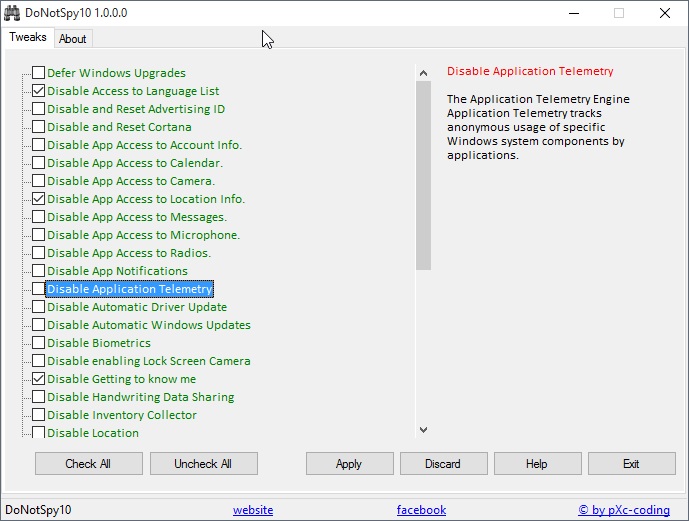
Face à la polémique, des développeurs se sont emparés du problème et ont élaboré des applications pour aider les utilisateurs à rendre Windows 10 moins indiscret. La première application est le fruit du travail d’un développeur allemand connu sous le pseudo PxC-Coding, expliquent nos confrères de BGR. L’outil se nomme « DoNotSpy 10 » et il est gratuit. Il permet à partir d’une interface centralisée de modifier rapidement les réglages de 37 fonctionnalités (cf image ci-dessous) dans l’OS qui ont un impact sur la sécurité et la confidentialité. Sans cet outil, l’utilisateur aurait besoin de ratisser plus d’une douzaine de pages pour faire les modifications.

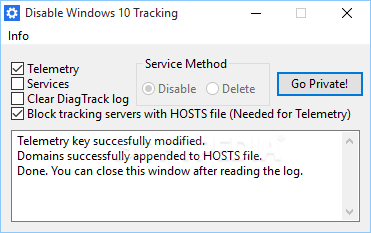
Autre outil gratuit disponible sur GitHub, « Disable Windows 10 Tracking » qui a été créé par le développeur, 10se 1ucgo. Sur Reddit, il a expliqué s’être servi d’un programme d’un autre membre qu’il a modifié et adapté en Python. Le but de l’application est de désactiver les services de télémétrie et de suivi de Windows 10, y compris en modifiant certaines entrées du registre. Pour utiliser Disable Windows 10 Tracking, il faut disposer du statut administrateur, rappelle le développeur. Il indique avoir écrit cette application « pour les utilisateurs inexpérimentés qui n’ont aucune connaissance avec le registre » et donc peuvent désactiver certaines options en appuyant sur un simple bouton.

Il est probable que ces deux initiatives donneront des idées à d’autres développeurs de construire des applications pour désactiver automatiquement les points de collecte de Windows 10. 10se 1ucgo et PxC-Coding précisent que leur outil n’est pas figé et peut accueillir d’autres éléments de confidentialité y compris des fonctionnalités cachées.

L’ISO de Windows 10 accessible en ligne !


   Quand pourrez-vous installer la mise à niveau vers Windows 10 ? Dès maintenant grâce à un assistant proposé sur le site de Microsoft.
Microsoft vient de livrer un outil permettant de créer des médias d’installation pour Windows 10. Il est disponible depuis cette page de son site web. Notez que si cet assistant est accessible en deux versions (32 bits et 64 bits), chacune des deux sera en mesure de créer indifféremment des médias 32 bits ou 64 bits de Windows 10.
Cet assistant offre de générer une image ISO, à graver sur un DVD, ou une clé USB. Il permet également de mettre directement à niveau une configuration Windows 7 ou 8.1 existante. Plus besoin d’attendre le feu vert du constructeur de votre PC pour mettre à jour Windows 10.
Notez que les médias d’installation nécessitent une clé produit Windows valide pour pouvoir être exploités. Dans le cadre d’une mise à jour gratuite de l’OS, il est donc impératif de mettre à niveau une première fois son ordinateur, afin de se voir attribuer la clé qui permettra par la suite de le réinstaller à partir de zéro. Pratique pour ceux désirant repartir sur des bases saines.

Les prérequis pour passer à Windows 10

Rappelons les prérequis pour l’installation de Windows 10 : une machine x86 équipée d’un processeur cadencé à 1 GHz ou plus ; 1 Go de RAM en mode 32 bits, 2 Go en version 64 bits ; 16 Go d’espace de stockage en 32 bits, 20 Go en 64 bits ; une carte graphique compatible DirectX9.
Windows 7 en éditions Starter, Familiale Basique et Familiale Premium, ainsi que Windows 8.1 donnent droit à une mise à niveau vers Windows 10 Famille. Windows 8.1 Professionnel, Windows 7 Professionnel et Edition Intégrale permettent pour leur part d’installer Windows 10 Professionnel.
Microsoft indique que 24 heures après sa sortie, Windows 10 était déjà installé sur plus de 14 millions de machines à travers le monde. Un bon démarrage pour le nouvel OS desktop de la firme.

Télécharger Microsoft office 2016, Microsoft sortirait Office 16 au 2e semestre 2015


Télécharger Microsoft Office 2016 Beta


Microsoft Office 2016 Pro Plus Beta ISO 32 & 64 Bit (Direct Download)


Microsoft Office 2016 Pro Beta plus 

Microsoft travaille sur une nouvelle version d'Office qui pourrait arriver au deuxième semestre 2015.
Jusqu’ici, très peu d’informations ont filtré sur cette version qui sera commercialisée sous le nom d’Office 2016.

À l’occasion d’une conférence dédiée à Windows 10 qui s’est tenue cette semaine dans son campus de Redmond, Microsoft a levé le voile sur les applications Office pour Windows 10.
Quoi de neuf dans Microsoft Office 16 ?
À première vue, le nouveau Bureau ressemble beaucoup aux versions prédécesseurs , en dehors de quelques icônes, comme le bouton " coller ", qui semble maintenant être plat, toutes les applications incluses, tels que Word, Excel et PowerPoint ressemblent à la version précédente.
Le plus grand changement que vous pouvez voir est l'ajout d'un thème sombre qui devrait etre un peu plus convivial pour les yeux lorsqu'ils sont utilisés pendant la nuit.
Il y a plusieurs thèmes au choix , qui peuvent tous être sélectionnés depuis l'écran des paramètres de votre installation de Microsoft Office.
À ce stade, le thème sombre ne semble pas vraiment poli et il doit encore quelques touches ici et là, mais il est assez clair que Microsoft prévoit de donner aux utilisateurs plus d'options de l'interface utilisateur dans le nouveau bureau.
Tout comme ce est arrivé avec les versions d'essai antérieures d'Office, cette nouvelle vient avec le bouton smiley typique dans la barre de menu, vous permettant de soumettre rapidement des commentaires si vous aimez ou ne aimez pas les caractéristiques spécifiques .
Une approche similaire a également été mis en œuvre dans Internet Explorer 11 pour Windows 10, à nouveau avec le seul but d'obtenir les commentaires des utilisateurs.

Cette image ISO est officielle et totalement légale
mais vous devez posséder un numéro de licence valide.

Une fois téléchargé, il ne vous reste plus qu’à graver l’ISO sur un DVD vierge avec un logiciel adapté.
MS Office 2016 Pro Plus ISO Beta Version Free Download Links :
Système d'exploitation
ISO
Date de publication
Nom du fichier
Taille Fichier
Téléchargement
Windows XP Windows Vista Windows 7 Windows 8 Windows 8.1 Windows 10
x86 (32 bits)
Office 2016 Beta
24/01/2015
X86 en-US off16_16.0.3030.1018_x86_en-us.rar 
1.1 Go
Windows XP Windows Vista Windows 7 Windows 8 Windows 8.1 Windows 10
x64 (64 bits)
Office 2016 Beta
24/01/2015
X64 en-US off16_16.0.3030.1018_x64_en-us.rar
1.23 Go