Affichage des articles dont le libellé est Windows. Afficher tous les articles

Windows 10 : Microsoft livre gratuitement des VM de test


   Webmasters et développeurs d’applications peuvent maintenant tester gratuitement Windows 10 via une machine virtuelle proposée sur le site Microsoft Edge Dev.

Microsoft vient de réviser son site de développement dédié au navigateur web Edge, l’une des nouveautés phares de Windows 10. Une machine virtuelle comprenant Windows 10 et Edge est maintenant proposée en téléchargement gratuit.
Notez que la firme étend également les moutures de ses machines virtuelles. Disponibles jusqu’alors en versions adaptées aux outils d’émulation Microsoft (Hyper-V et VPC) et VMware, elles le sont maintenant aussi pour VirtualBox. Des images pour QEMU seront même livrées prochainement.
La licence associée à ces machines virtuelles expire après 90 jours. Toutefois, Microsoft propose une astuce permettant de les réactiver indéfiniment : créer un instantané avant le lancement de l’OS, auquel il suffira de revenir tous les 90 jours.
Actuellement, les couples suivants sont proposés : IE6 sur XP, IE7 sur Vista, IE8 sur XP, IE8 sur Windows 7, IE9 sur Windows 7, IE10 sur Windows 7, IE10 sur Windows 8, IE11 sur Windows 7, IE11 sur Windows 8.1 et Edge sur Windows 10. Des outils efficaces pour les webmasters, mais également pour les développeurs d’applications desktop, qui pourront tester leurs logiciels gratuitement sur les OS Microsoft.

10 ASTUCES POUR WINDOWS 10

 
Vous êtes sous Windows 7 ou Windows 8 ? Vous avez peut-être reçu une notification, il y a quelques jours : « Votre mise à niveau vers Windows 10 est prête ». Vous avez sauté le pas ? Voici quelques astuces pour profiter de toutes les fonctionnalités de Windows 10.

10 raccourcis clavier pour Windows 10

Comme chaque système d’exploitation, Windows 10 intègre des raccourcis clavier. En voici 10.
  • Touche Windows : pour accéder au menu Démarrer
  • Windows + I : accéder aux options de Windows 10
  • Windows + L : verrouiller votre ordinateur
  • Windows + Tab : accéder à « Task View » et aux bureaux virtuels
  • Windows + CTRL + gauche/droite : passer d’un bureau virtuel à un autre
  • Windows + CTRL + D : créer un nouveau bureau virtuel
  • Windows + touche directionnelle : placer la fenêtre à gauche, à droite, agrandir…
  • Windows + P : pour utiliser un rétroprojecteur
  • Windows + 1, 2, 3… : accéder aux programmes de votre barre de tâches
  • Windows + Shift + gauche/droite : déplacer une fenêtre sur un autre écran

Le GodMode

Sur le bureau, créez une nouveau dossier. Renommez le ainsi :
GodMode.{ED7BA470-8E54-465E-825C-99712043E01C}
L’icône va changer. Ouvrez le dossier : il s’agit d’un menu ultra-complet, qui permet d’accéder à tous les paramètres de Windows 10. C’est très pratique, et ça marche aussi sur Windows 7 et 8. Alléluia !

Les bureaux virtuels sur Windows 10

Windows a totalement copié s’est inspiré d’Apple et Linux pour les bureaux virtuels. Quoi qu’il en soit, c’est très pratique et facilement accessible : cliquez sur l’icône dédié aux tâches (dans la barre de tâches, à droite du champ de recherche) ou maintenez les touches Windows et Tabulation enfoncées. Vous pourrez créez plusieurs ensemble de tâches et bureaux virtuels (pro, perso, etc.).

Modifier les paramètres de confidentialité sur Windows 10

   Il faut faire très attention à l’installation pour protéger la confidentialité de ses données. Un écran intitulé « paramètres de personnalisation » permet de modifier les informations transmises à Microsoft durant l’utilisation de son ordinateur. Si vous n’avez pas fait attention, n’ayez crainte : voici comment protéger votre vie privée en 2 étapes.

Se connecter avec un compte local sur Windows 10

Accédez au menu démarrer et cherchez « Compte » (ou accédez aux paramètres et cliquez sur « Compte »). Choisissez de vous connecter avec un compte local plutôt qu’un compte Microsoft.

Modifier les réglages « Privacy » sur Windows 10

Dans les paramètres, accédez à l’onglet « Privacy » / « Confidentialité » et vérifiez tous les réglages : désactivez les éléments que vous jugez trop intrusifs pour votre vie privée.

Préserver la batterie de son ordinateur sur Windows 10

Si vous utilisez Windows 10 avec un ordinateur portable, bonne nouvelle : une fonctionnalité permet de préserver votre batterie. Dans les options, vous pouvez activer l’option « Battery Saver » (raccourci clavier : Windows+I). Vous pouvez choisir un pourcentage de batterie, en dessous duquel votre ordinateur sera placé en économie d’énergie. Vous pouvez également visualiser les éléments qui usent le plus votre batterie, sur plusieurs périodes (comme sur un smartphone).

Accès rapide aux  dossiers fréquemment utilisés et aux fichiers récemment utilisés

Au sein de l’explorateur Windows (quand un dossier est ouvert), un nouvel élément « Quick Access » est intégré au menu latéral. Il permet d’accéder aux dossiers fréquemment utilisés ainsi qu’aux fichiers récemment utilisés. Pratique pour gagner du temps.

Améliorer le menu Démarrer sur Windows 10

Sur Windows 10, vous pouvez entièrement personnaliser le menu Démarrer. N’hésitez pas à dés-épingler  les éléments que ne vous pensez pas utiliser (les nombreux outils Microsoft par exemple). Vous pouvez aussi changer la taille du menu Démarrer de Windows 10 pour qu’il ressemble davantage au menu Démarrer de Windows 7, par exemple.

Modifier les notifications sur Windows 10

Sur Windows 10, vous recevez de nombreuses notifications : des astuces pour Windows 10, des notifications en provenance d’applications (nouvel email, nouveau message…). Vous pouvez modifier vos préférences dans les paramètres de Windows 10. Appuyez simultanément sur Windows + I pour accéder au menu. Vous pouvez notamment choisir d’afficher (ou non) les notifications sur l’écran d’accueil, afficher (ou non) les alarmes et les appels entrants et masquer les notifications de certaines applications. Pratique pour ne pas être dérangé sans arrêt sur Windows 10 !

Copier/coller   sur l’invite de commandes. ENFIN !

Rien que pour ça, vous devez installer Windows 10. On peut *enfin* copier/coller des éléments sur l’invite de commandes, d’un simple CTRL+C / CTRL+V. C’est désactivé par défaut, mais pour l’activer c’est très simple : rendez-vous sur l’invite de commandes, faites un clic droit sur la fenêtre, accédez aux propriétés puis cochez la case « Activer les raccourcis clavier ».

Tutorial : Comment utiliser ARC pour lancer des apps Android sur Windows, Linux, OS X et Chrome OS ?

 
ARC évolue constamment, c’est une bonne nouvelle. Sous forme d’extension Chrome, il s’agit d’un moteur de rendu capable de faire tourner des applications Android sous forme d’APK. Même si toutes les applications ne fonctionnent pas correctement, il est possible d’en faire tourner une bonne partie.

Ce que Google est en train de faire n’est pas si simple. En effet, les applications Android intègrent beaucoup de dépendances, avec – entre autres – les Google Play Services. Et je ne parle même pas des composants absents des PC, tels que la boussole, le GPS (même s’il est possible de récupérer une localisation grâce à la triangulation avec le WiFi) ou encore l’accéléromètre. N’imaginez même pas faire tourner des jeux gourmands, mais c’est suffisant pour faire tourner quelques petites applications pratiques, comme Snapchat par exemple ou encore Whatsapp. Dans ce tutorial assez court, je vous explique les méthodes d’installation de ARC, de récupération d’un .APK, et du lancement de l’application Android. Notez que ARC est toujours en version bêta, ce qui peut avoir des conséquences sur la stabilité de l’extension.
Comment récupérer un .APK sur son PC ?
C’est la partie la plus « touchy », puisqu’il existe différentes méthodes pour récupérer des .APK. De temps en temps, vous pouvez les télécharger sur le site de leur auteur. Vous pouvez également les récupérer directement sur votre terminal Android : différentes applications permettent de le faire simplement, et il ne restera plus qu’à vous les envoyer. La méthode la plus pratique, permet de récupérer les APK directement depuis un navigateur web.


Comment installer ARC sur Chrome ?

Maintenant que vous savez récupérer des .APK, lançons-nous dans l’installation d’ARC. La partie la plus facile (si vous avez déjà installé le navigateur Chrome) consiste à vous rendre sur cette page et à installer directement l’extension. L’installation prend quelques secondes en fonction du débit descendant de votre connexion Internet, et vous pouvez retrouver l’extension ARC dans Fenêtres > Extensions. Pour la lancer, il existe plusieurs manières de procéder : l’écran d’accueil par défaut de Chrome, ou encore la page de ladite extension.

Comment lancer une application Android sur ARC ?

ARC est désormais installé et lancé. Vous allez donc pouvoir lancer votre application Android. À la première ouverture, ARC vous demande un dossier de destination, à créer et sélectionner sur votre ordinateur. Vous n’avez ensuite plus qu’à sélectionner votre .APK, et configurer le lancement de l’application.

Selon que vous souhaitez une fenêtre en mode portrait ou paysage  et la forme d’écran que vous choisirez, la disposition des éléments graphiques de l’application Android sera influencée. En effet, certaines applications ne sont pas conçues pour fonctionner correctement sur un format tablette.
Comme vous pouvez le voir, ARC va extraire les fichiers du .APK. Notez que vous ne pourrez, du moins pour le moment, ouvrir qu’une seule application Android à la fois. Chaque nouvelle application effacera les fichiers de la précédente.
Evidemment, cela fonctionne très bien avec de nombreuses applications, mais moins avec d’autres. L’application Twitter se lance, mais plante au bout d’un moment. Quant à Facebook, elle reste bloquée sur l’écran de démarrage.

Tuto : Comment contrôler votre appareil Android avec Cortana sur Windows 10 ?

 
Vous n’avez pas pu passer à côté : Windows 10 est sorti le 29 juillet dernier. Nous avons par ailleurs réalisé un test du dernier système d’exploitation sur Frawin. Microsoft a mis en place une assistante vocale dans son OS, Cortana, toujours en bêta pour sa mouture française. Il est néanmoins possible d’interagir avec votre Android grâce à Cortana : voici comment procéder.
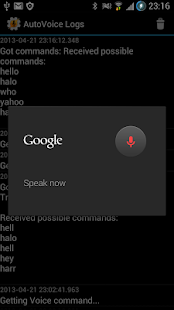
Le développeur joaomgcd  a publié une vidéo où l’on aperçoit Cortana contrôler son téléphone Android. Nous vous proposons donc aujourd’hui un tutoriel pour mettre en place vous aussi le système. Autant vous prévenir tout de suite, il est nécessaire d’installer trois applications sur votre smartphone et d’utiliser Windows 10 en anglais. Notre test a été quelque peu laborieux, et nous ne sommes parvenus à faire interagir les deux OS qu’une seule fois. Néanmoins, le développeur travaille sur une amélioration des applications. La vidéo publiée est assez magique, et nous espérons que les erreurs seront corrigées.


Installer les applications sur Android

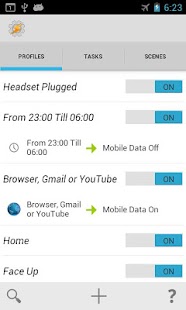
Avant de commencer, il est nécessaire d’installer trois applications du développeur pour pouvoir commencer l’expérience. L’application Tasker est payante au prix de 2,99 euros et l’application Autoremote est facturée au prix de 3,59 euros, mais une version d’essai est disponible pendant 7 jours. La troisième app, Autovoice, est quant à elle gratuite.


Une fois l’installation faite, n’oubliez pas de lancer une première fois chaque application pour les activer. Il sera aussi nécessaire detélécharger un petit fichier à ouvrir avec l’application Tasker. Le fichier pour la version payante est accessible ici, celui pour la version d’essai est trouvable à cette adresse. Transférez-le sur votre téléphone, puis ouvrez-le avec un explorateur de fichiers.
Une fois cette opération réalisée, direction l’application Tasker pour importer le fichier. Effectuez un appui long sur le bouton « Profils » puis « Import » et sélectionnez le fichier téléchargé au préalable. Si tout s’est bien passé, le profil « Remote AutoVoice » devrait être activé.

La configuration sur Windows 10

Place maintenant à la configuration sur Windows pour permettre aux deux appareils de communiquer entre eux. Premier point : il vous faut définir l’anglais comme langue du système et de Cortana. Pour ce faire, direction les paramètres systèmes, puis dans « Heure et langue ». Il est nécessaire de passer la langue du système vers anglais, ainsi que la région et la langue de Cortana.
Il faut également choisir le navigateur Google Chrome par défaut et installer l’extension suivante : AutoRemote Chrome Extension.
Nous allons maintenant configurer l’extension Chrome pour qu’elle communique avec votre smartphone Android.
La première étape est d’activer l’option  » Cortana » dans les paramètres de l’extension. Pour cela, faites un clic droit sur l’extension puis cliquez sur Options. Normalement, vous devriez arriver sur cette fenêtre, où il vous faudra activer simplement « Send Cortana Commands ».
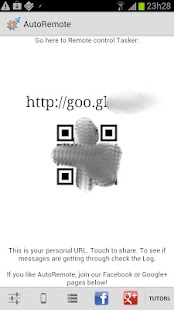
Sur cette même fenêtre, indiquez l’adresse fournie dans l’application Autoremote, puis votre login et mot de passe configurés préalablement lors du lancement de l’application.
Voilà, c’est fini pour la configuration. Vous pouvez désormais essayer les fonctionnalités offertes par l’application. Néanmoins, comme nous vous le précisions plus haut, l’ensemble ne fonctionne pas encore parfaitement bien. De notre côté, nous avons pu par exemple demander à Cortana de désactiver le WiFi du téléphone ou encore passer le mobile en mode ne pas déranger. Mais pour y parvenir, n’oubliez pas de vous adresser à Cortana en anglais !

Windows 10 : des apps pour bloquer la collecte de données


  L’installation de Windows 10 et de ses applications implique la collecte d’un grand nombre de données utilisateurs. Pour éviter les paramétrages manuels, des développeurs ont créé des programmes pour administrer cela.
A chaque lancement d’un nouvel OS, il y a toujours des questions sur les bugs, les petits défauts, etc. Mais Microsoft inaugure avec Windows 10 une polémique sur la collecte des données utilisateurs. Tous les OS demandent aux utilisateurs d’avoir un retour des données de navigation, d’usage d’un logiciel, etc., afin d’améliorer leurs services. Mais Microsoft l’a automatisé au point de s’attirer les foudres de certains clients.
Comme nous l’indiquions, Windows 10 récupère des données par plusieurs voies : le compte Microsoft, qui synchronise de nombreuses données sur le Cloud OneDrive ; les services en ligne de la firme, avec publicité ciblée et géolocalisation ; l’assistant vocal Cortana, qui recense pratiquement tout ce qui se trouve sur l’ordinateur  et enfin le navigateur web Edge, qui envoie lui aussi des données de navigation à Microsoft.
Lors du passage à Windows 10, des options de personnalisation sont proposées. En deux écrans, elles permettent de retirer quasiment tous les systèmes d’écoute de Microsoft. L’envoi de données à la firme afin d’améliorer ses services de saisie clavier, manuscrite et vocale, peut ainsi être coupé. De même que l’utilisation de l’identifiant publicitaire ou celle des fonctionnalités de géolocalisation. Le service de prédiction de page du navigateur web Edge pourra également être stoppé, ainsi que l’envoi de rapports de bugs et la connexion automatique à des réseaux WiFi partagés.

Deux outils pour automatiser les réglages de confidentialité

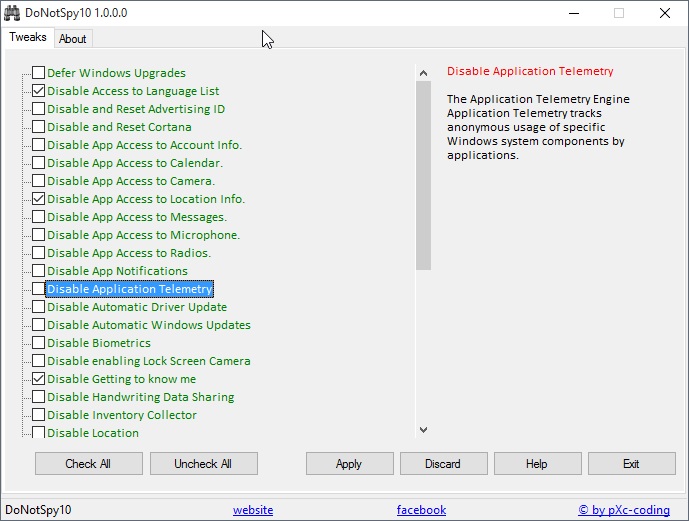
Face à la polémique, des développeurs se sont emparés du problème et ont élaboré des applications pour aider les utilisateurs à rendre Windows 10 moins indiscret. La première application est le fruit du travail d’un développeur allemand connu sous le pseudo PxC-Coding, expliquent nos confrères de BGR. L’outil se nomme « DoNotSpy 10 » et il est gratuit. Il permet à partir d’une interface centralisée de modifier rapidement les réglages de 37 fonctionnalités (cf image ci-dessous) dans l’OS qui ont un impact sur la sécurité et la confidentialité. Sans cet outil, l’utilisateur aurait besoin de ratisser plus d’une douzaine de pages pour faire les modifications.

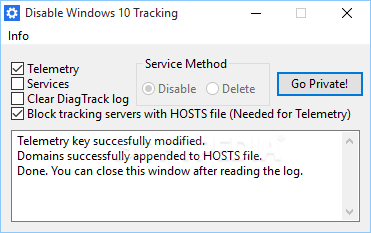
Autre outil gratuit disponible sur GitHub, « Disable Windows 10 Tracking » qui a été créé par le développeur, 10se 1ucgo. Sur Reddit, il a expliqué s’être servi d’un programme d’un autre membre qu’il a modifié et adapté en Python. Le but de l’application est de désactiver les services de télémétrie et de suivi de Windows 10, y compris en modifiant certaines entrées du registre. Pour utiliser Disable Windows 10 Tracking, il faut disposer du statut administrateur, rappelle le développeur. Il indique avoir écrit cette application « pour les utilisateurs inexpérimentés qui n’ont aucune connaissance avec le registre » et donc peuvent désactiver certaines options en appuyant sur un simple bouton.

Il est probable que ces deux initiatives donneront des idées à d’autres développeurs de construire des applications pour désactiver automatiquement les points de collecte de Windows 10. 10se 1ucgo et PxC-Coding précisent que leur outil n’est pas figé et peut accueillir d’autres éléments de confidentialité y compris des fonctionnalités cachées.

L’ISO de Windows 10 accessible en ligne !


   Quand pourrez-vous installer la mise à niveau vers Windows 10 ? Dès maintenant grâce à un assistant proposé sur le site de Microsoft.
Microsoft vient de livrer un outil permettant de créer des médias d’installation pour Windows 10. Il est disponible depuis cette page de son site web. Notez que si cet assistant est accessible en deux versions (32 bits et 64 bits), chacune des deux sera en mesure de créer indifféremment des médias 32 bits ou 64 bits de Windows 10.
Cet assistant offre de générer une image ISO, à graver sur un DVD, ou une clé USB. Il permet également de mettre directement à niveau une configuration Windows 7 ou 8.1 existante. Plus besoin d’attendre le feu vert du constructeur de votre PC pour mettre à jour Windows 10.
Notez que les médias d’installation nécessitent une clé produit Windows valide pour pouvoir être exploités. Dans le cadre d’une mise à jour gratuite de l’OS, il est donc impératif de mettre à niveau une première fois son ordinateur, afin de se voir attribuer la clé qui permettra par la suite de le réinstaller à partir de zéro. Pratique pour ceux désirant repartir sur des bases saines.

Les prérequis pour passer à Windows 10

Rappelons les prérequis pour l’installation de Windows 10 : une machine x86 équipée d’un processeur cadencé à 1 GHz ou plus ; 1 Go de RAM en mode 32 bits, 2 Go en version 64 bits ; 16 Go d’espace de stockage en 32 bits, 20 Go en 64 bits ; une carte graphique compatible DirectX9.
Windows 7 en éditions Starter, Familiale Basique et Familiale Premium, ainsi que Windows 8.1 donnent droit à une mise à niveau vers Windows 10 Famille. Windows 8.1 Professionnel, Windows 7 Professionnel et Edition Intégrale permettent pour leur part d’installer Windows 10 Professionnel.
Microsoft indique que 24 heures après sa sortie, Windows 10 était déjà installé sur plus de 14 millions de machines à travers le monde. Un bon démarrage pour le nouvel OS desktop de la firme.