GOOGLE+ N’EST PLUS UNE SURCOUCHE SOCIALE : C’EST UN SERVICE INDÉPENDANT


Le débat va encore être enflammé, et les G+ haters vont rire de la nouvelle, mais Google vient d’annoncer la séparation de Google+ et de ses autres services. Jusqu’à présent, Google+ était la surcouche sociale de tous les services Google et pour pouvoir laisser un commentaire ou créer son compte sur YouTube il fallait par exemple nécessairement être inscrit sur le réseau social. Ce ne sera maintenant plus le cas.
Google arrête donc peu à peu de forcer sa base d’utilisateurs à utiliser son réseau social. Le géant de Mountain View a déjà mis fin à la création automatique d’un compte G+ à la création d’une adresse Gmail. Ce sont maintenant tous les services liés à G+ qui deviennent autonomes : Hangout, Photos, Gmail, YouTube… Google affirme même qu’il aidera les utilisateurs qui ont été obligés de créer un compte G+ mais qui ne l’utilisent pas à le supprimer. D’après le billet de blog mis en ligne par Bradley Horowitz, à l’origine de G+, la fin de cette stratégie rendra G+ plus engageant et plus utile. La séparation se fera dans les mois à venir. Attention donc à ne pas supprimer votre compte G+ tout de suite, sous peine de voir votre compte YouTube disparaître avec. Si on peut toujours gloser sur la « mort de G+ », cette annonce montre en tout cas un changement radical de stratégie. Google affirme que G+ est bien vivant et continuera à être une « expérience sociale », mais la surcouche sociale qui imprégnait tous les services Google a bien disparu. Avec la fin de l’intégration de G+, le service devient un « simple » réseau social et les ambitions d’en faire un concurrent à Facebook et Twitter semblent bien loin.

Tuto : Comment utiliser des applications Android depuis votre Mac ?

 
Il y a quelques semaines, les développeurs de Bluestack ont mis à disposition la version finale de leur émulateur Android sur Mac. Pour les utilisateurs les moins avertis, voici la marche à suivre afin installer l’application.
L’émulateur Bluestack a la particularité de fonctionner grâce à des serveurs distants, ce qui veut dire que l’application est lancée sur une machine à distance puis retransmise sur votre Mac. Un service proche de ce que propose PlayStation et son service Now qui permet de jouer à des jeux PS4 depuis sa PS Vita. Grâce à cette technologie, il n’est pas nécessaire d’avoir une grosse configuration pour pouvoir jouer ou accéder à des applications gourmandes en puissance. Néanmoins, une bonne connexion Internet sera nécessaire pour pouvoir apprécier le service. Bon point, l’application est entièrement gratuite et l’éditeur revendique une compatibilité avec 96 % des applications Android et 86 % des jeux. Passons maintenant à l’installation du système sur votre Macintosh. Notez que l’application fonctionne parfaitement sur la dernière version bêta d’OSX El Capitan.

Télécharger BlueStacks

Rendez-vous sur le site Internet pour télécharger l’émulateur. Cliquez simplement sur « Download for Mac ».
Une fois téléchargée, ouvrez l’archive, puis double cliquez  pour lancer l’installation de l’émulateur. Vous pouvez également glisser l’application directement dans le dossier « Applications ».
Lors du premier lancement, il sera nécessaire de choisir si vous souhaitez avoir l’accès au Google Play ainsi qu’à la communication entre les applications.
Une fois cette étape réalisée, cliquez simplement sur « Installer » pour commencer l’installation de l’émulateur. À la fin de celle-ci, l’émulateur se lancera automatiquement.

Configurer votre compte Google

Pour pouvoir télécharger vos applications favorites, il est nécessaire de lier un compte Google. Pour ce faire, cliquez sur le bouton « Toutes les applications », accessible dans la rubrique « Récemment jouée ». Une fois sur cette page, cliquez sur l’application « Paramètres Bluestack » (icône avec la roue crantée)
Les paramètres sont plutôt complets. Vous pouvez modifier la langue et la méthode de saisie. Ici, seule la catégorie « Gérer les comptes » nous intéresse : cliquez dessus puis sélectionnez « Google » pour ajouter votre compte Google. Il vous sera ensuite possible de jouir du store applicatif.
Notez que lors de la notre test, le clavier physique n’était pas très bien pris en charge (touche de suppression non détectée). Vous pouvez activer le clavier virtuel d’Android pour résoudre le souci ou utiliser des raccourcis clavier. Par exemple, pour désactiver les majuscules, appuyez simplement sur ⌥+⇧.

Installer des applications depuis le Google Play

Pour installer des applications depuis le Google Play, il est nécessaire d’effectuer une recherche puis de cliquer sur le bouton « Rechercher (Jeu) » pour accéder au store. Il est dommage que le Play Store ne soit pas accessible directement grâce à une icône sur l’accueil.
L’accès au Play Store est entier et vous accédez aux mêmes catégories que sur votre smartphone ou sur votre tablette Android.
Pour notre test, nous avons décidé de lancer une petite partie sur le nouveau titre de Bethesda, Fallout Shelter sorti fraîchement sur Android. L’installation s’est déroulée sans accroc, bien qu’il ait été nécessaire d’installer dernière version de Google Play Jeux pour pouvoir démarrer le titre.
L’expérience de jeu y est très bonne, similaire à celle sur un Samsung Galaxy S6. Le zoom grâce à un pincement sur le trackpad est bien pris en charge par l’émulateur. Néanmoins, en passant l’application en plein écran, on aperçoit assez rapidement les pixels. Nous vous conseillons de garder l’émulateur en mode fenêtre pour profiter pleinement des graphismes.
Google Now fonctionne lui aussi parfaitement, il est possible d’accéder à l’ensemble de vos cartes. L’utilisation de la recherche vocale fonctionne également.
Malheureusement, il n’est pas possible d’utiliser un launcher alternatif. En effet, lors du lancement du launcher de Google, le système nous indique qu’il est nécessaire de désactiver les paramètres par défaut du lanceur d’application. Hors, la fonction n’est pas accessible sur le lanceur mis en place en par les développeurs. Dommage pour ceux qui souhaitent retrouver une véritable expérience proche de leur smartphone.
La caméra est également détectée par l’émulateur, malgré tout une certaine latence est présente et il est nécessaire d’exporter votre cliché vers Facebook ou Twitter pour le récupérer, d’autant plus que le système supprimera automatiquement votre photographie après avoir quitté l’appareil photo. Mais il peut être pratique pour les utilisateurs de Snapchat, par exemple.
 Vous noterez la piètre qualité de la caméra du MacBook Air…
L’émulateur Bluestack peut être une bonne solution pour les utilisateurs souhaitant profiter d’une application ou d’un service non disponible sur Mac OS. L’expérience est assez proche d’Android, malgré une certaine limitation mise en place par les développeurs et des performances à revoir sur certaines applications. D’autres solutions existent pour émuler le petit robot vert sur votre Mac, comme Genymotion ou encore la solution mise en place par Google lui-même pour ceux souhaitant émuler Android sur OSX.

10 ASTUCES POUR WINDOWS 10

 
Vous êtes sous Windows 7 ou Windows 8 ? Vous avez peut-être reçu une notification, il y a quelques jours : « Votre mise à niveau vers Windows 10 est prête ». Vous avez sauté le pas ? Voici quelques astuces pour profiter de toutes les fonctionnalités de Windows 10.

10 raccourcis clavier pour Windows 10

Comme chaque système d’exploitation, Windows 10 intègre des raccourcis clavier. En voici 10.
  • Touche Windows : pour accéder au menu Démarrer
  • Windows + I : accéder aux options de Windows 10
  • Windows + L : verrouiller votre ordinateur
  • Windows + Tab : accéder à « Task View » et aux bureaux virtuels
  • Windows + CTRL + gauche/droite : passer d’un bureau virtuel à un autre
  • Windows + CTRL + D : créer un nouveau bureau virtuel
  • Windows + touche directionnelle : placer la fenêtre à gauche, à droite, agrandir…
  • Windows + P : pour utiliser un rétroprojecteur
  • Windows + 1, 2, 3… : accéder aux programmes de votre barre de tâches
  • Windows + Shift + gauche/droite : déplacer une fenêtre sur un autre écran

Le GodMode

Sur le bureau, créez une nouveau dossier. Renommez le ainsi :
GodMode.{ED7BA470-8E54-465E-825C-99712043E01C}
L’icône va changer. Ouvrez le dossier : il s’agit d’un menu ultra-complet, qui permet d’accéder à tous les paramètres de Windows 10. C’est très pratique, et ça marche aussi sur Windows 7 et 8. Alléluia !

Les bureaux virtuels sur Windows 10

Windows a totalement copié s’est inspiré d’Apple et Linux pour les bureaux virtuels. Quoi qu’il en soit, c’est très pratique et facilement accessible : cliquez sur l’icône dédié aux tâches (dans la barre de tâches, à droite du champ de recherche) ou maintenez les touches Windows et Tabulation enfoncées. Vous pourrez créez plusieurs ensemble de tâches et bureaux virtuels (pro, perso, etc.).

Modifier les paramètres de confidentialité sur Windows 10

   Il faut faire très attention à l’installation pour protéger la confidentialité de ses données. Un écran intitulé « paramètres de personnalisation » permet de modifier les informations transmises à Microsoft durant l’utilisation de son ordinateur. Si vous n’avez pas fait attention, n’ayez crainte : voici comment protéger votre vie privée en 2 étapes.

Se connecter avec un compte local sur Windows 10

Accédez au menu démarrer et cherchez « Compte » (ou accédez aux paramètres et cliquez sur « Compte »). Choisissez de vous connecter avec un compte local plutôt qu’un compte Microsoft.

Modifier les réglages « Privacy » sur Windows 10

Dans les paramètres, accédez à l’onglet « Privacy » / « Confidentialité » et vérifiez tous les réglages : désactivez les éléments que vous jugez trop intrusifs pour votre vie privée.

Préserver la batterie de son ordinateur sur Windows 10

Si vous utilisez Windows 10 avec un ordinateur portable, bonne nouvelle : une fonctionnalité permet de préserver votre batterie. Dans les options, vous pouvez activer l’option « Battery Saver » (raccourci clavier : Windows+I). Vous pouvez choisir un pourcentage de batterie, en dessous duquel votre ordinateur sera placé en économie d’énergie. Vous pouvez également visualiser les éléments qui usent le plus votre batterie, sur plusieurs périodes (comme sur un smartphone).

Accès rapide aux  dossiers fréquemment utilisés et aux fichiers récemment utilisés

Au sein de l’explorateur Windows (quand un dossier est ouvert), un nouvel élément « Quick Access » est intégré au menu latéral. Il permet d’accéder aux dossiers fréquemment utilisés ainsi qu’aux fichiers récemment utilisés. Pratique pour gagner du temps.

Améliorer le menu Démarrer sur Windows 10

Sur Windows 10, vous pouvez entièrement personnaliser le menu Démarrer. N’hésitez pas à dés-épingler  les éléments que ne vous pensez pas utiliser (les nombreux outils Microsoft par exemple). Vous pouvez aussi changer la taille du menu Démarrer de Windows 10 pour qu’il ressemble davantage au menu Démarrer de Windows 7, par exemple.

Modifier les notifications sur Windows 10

Sur Windows 10, vous recevez de nombreuses notifications : des astuces pour Windows 10, des notifications en provenance d’applications (nouvel email, nouveau message…). Vous pouvez modifier vos préférences dans les paramètres de Windows 10. Appuyez simultanément sur Windows + I pour accéder au menu. Vous pouvez notamment choisir d’afficher (ou non) les notifications sur l’écran d’accueil, afficher (ou non) les alarmes et les appels entrants et masquer les notifications de certaines applications. Pratique pour ne pas être dérangé sans arrêt sur Windows 10 !

Copier/coller   sur l’invite de commandes. ENFIN !

Rien que pour ça, vous devez installer Windows 10. On peut *enfin* copier/coller des éléments sur l’invite de commandes, d’un simple CTRL+C / CTRL+V. C’est désactivé par défaut, mais pour l’activer c’est très simple : rendez-vous sur l’invite de commandes, faites un clic droit sur la fenêtre, accédez aux propriétés puis cochez la case « Activer les raccourcis clavier ».

SÉLECTION : 10 PLUGINS WORDPRESS INDISPENSABLES


Le mois d’août est particulièrement calme sur Internet. Cette accalmie peut pousser certains à se préparer de nouveaux projets web pour la rentrée. Si vous souhaitez lancer un nouveau blog en septembre, vous opterez sans doute pour WordPress ; le CMS a prouvé qu’il était l’un des meilleurs CMS gratuits du marché, même pour des projets professionnels plus conséquents. Pour bien débuter sur WordPress, voici quelques extensions à connaître pour améliorer votre site sans le surcharger.

Theme Authenticity Checker

Pour commencer, vous allez peut-être acheter un thème WordPress, ou vous procurer un thème WordPress gratuit. Malheureusement, de nombreux thèmes gratuits contiennent des codes malicieux (comme l’explique très justement cet article). Pour vous protéger, vous pouvez utiliser cette extension (ainsi qu’Exploit Scanner et Theme Check) pour vérifier le caractères inoffensif de votre thème.

Yoast SEO

Pour optimiser son site, plusieurs solutions existent. Les puristes préfèrent mettre les mains dans le cambouis et paramétrer leurs balises META et Open Graph manuellement. D’autres (et on peut les comprendre) préfèrent une solution clé en main pour que leur site soit rapidement opérationnel. L’extension SEO by Yoast est sans doute la meilleure. Elle permet de paramétrer son site facilement : balises, sitemaps, optimisation pour les réseaux sociaux (Open Graph…), référencement des catégories et des tags… Les mises à jour sont régulières et s’adaptent aux nouveautés Google. Le plugin Yoast est gratuit, mais une version Premium existe ($69 pour un site, $129 pour 5 sites, $249 pour 20 sites). Des plugins payants thématiques sont également proposés : Local SEO, News SEO et Video SEO. Si vous cherchez une alternative à Yoast SEO, vous pouvez opter pour All In One SEO.

WPtouch Mobile Plugin

Vous ne jurez que par le responsive ? Vous pouvez passer votre chemin. Mais si votre site n’est pas adapté au mobile, cette extension devrait vous intéresser. WPtouch est un thème optimisé pour les mobiles. Seuls ceux qui visitent votre site via un mobile verront votre site avec ce thème. Vous pouvez le personnaliser aisément.principalement adapté aux blogs et aux sites qui proposent des contenus classés dans l’ordre chronologique. Vous devrez adapter le plugin si ce n’est pas le cas.

Advanced Custom Fields

Le plugin ACF permet de créer facilement les champs personnalisés sur WordPress. C’est vraiment très pratique. En clair, vous allez pouvoir créer de nouveaux champs, accessibles sur l’administration d’un article ou d’une catégorie. Pratique pour ajouter l’adresse d’un restaurant si vous vous lancez dans un blog culinaire par exemple ! Tous ces champs auraient pu être créés à la main, mais Advanced Custom Fields facilite vraiment les choses. L’extension est gratuite mais certains champs avancés (add-ons) sont payants (pack pro à $25 pour un site ou $100 pour tous vos sites).

MailPoet Newsletters

MailPoet (anciennement Wysija) est un plugin indispensable si vous souhaitez envoyer des newsletters à votre audience. Très simple à utiliser, l’extension WordPress permet de créer des newsletters grâce à de simples drag & drop des articles ! On peut même créer des newsletters automatiques. Pratique pour envoyer par email vos nouveaux articles à votre audience, chaque jour ou chaque semaine.

Redirection

Adapte des redirections 301 ? Il y a un plugin pour ça ! L’extension « Redirection » porte bien son nom, puisqu’il permet de générer des redirections. Il permet également de monitorer les 404 et surtout de rediriger automatiquement les URL lorsque vous modifiez l’adresse d’un article déjà publié.

Contact Form 7

Si vous souhaitez inclure un formulaire de contact sur votre site, vous pouvez utiliser Contact Form 7. C’est une extension très pratique et très simple à utiliser. Elle est traduite dans de très nombreuses langues (dont le Français) et permet de générer des champs facilement (nom, email, téléphone, message, site web…), obligatoires ou facultatifs. Simple et efficace !

Cookie Notice

Si votre site piste les internautes (Google Analytics, publicités ciblées…) et que vous utilisez des cookies, vous devez afficher un message sur votre site pour que les internautes en soient informés (directive européenne 2009/136/CE – Paquet Télécom). Pour créer facilement un message d’information qui n’apparaît qu’à la première visite, vous pouvez utiliser ce plugin WordPress.

W3 Total Cache

Réduire le temps de chargement des pages web, c’est important ! Et c’est exactement ce que propose le plugin W3 Total Cache. Sans doute le plus utilisé et le plus recommandé par les hébergeurs.

Broken Link Checker

 Sur le blog, nous parlons de très nombreux services web… depuis 8 ans déjà ! Malheureusement, beaucoup      d’outils ont disparu depuis leur présentation. Grâce à l’extension Broken Link Checker, nous pouvons être alerté  lorsqu’un lien ne fonctionne plus. Cela nous permet de le supprimer en expliquant que tel ou tel service a disparu  ou qu’il a changé de nom. C’est une extension pratique pour proposer à l’internaute une navigation fluide et sans  accroc.
Et vous, quels plugins utilisez-vous sur vos sites WordPress ?

FILE.IO : POUR ENVOYER DES FICHIERS (JUSQU’À 50 GO) ET PROGRAMMER LEUR DESTRUCTION

 
Pour échanger des fichiers, plusieurs méthodes existent. La manière la plus simple est d’envoyer ses fichiers par email. Mais bien souvent, on est limité par les messageries. Le plus souvent, les emails ne peuvent excéder 25 Mo. Si vous envoyez régulièrement des photos ou des fichiers volumineux, un outils en ligne pourrait vous intéresser : il s’appelle File.io. C’est comme Snapchat, mais pour l’échange de fichiers.
Le principe est simple :
  1. Vous choisissez le fichier que vous souhaitez envoyer à votre destinataire
  2. Le service génère un lien de téléchargement, que vous transmettez au destinataire
  3. Votre destinataire télécharge le fichier grâce au lien que vous lui avez fourni
  4. Le fichier est automatiquement supprimé de File.io : impossible de le télécharger à nouveau
Le service est totalement anonyme : aucune donnée n’est conservée, le fichier est entièrement supprimé après son téléchargement. C’est totalement gratuit et sans inscription. Vous pouvez envoyer de très gros fichiers grâce à File.io : jusqu’à 50 Giga-octets ! Évidemment, ce service n’est pas destiné à échanger des fichiers protégés par le droit d’auteur, c’est d’ailleurs indiqué dans la FAQ.
Mais si vous souhaitez envoyer des fichiers qui vous appartiennent (ou qui ne sont pas soumis au droit d’auteur), foncez ! File.io est un service vraiment pratique et simple à utiliser.

Tuto : Comment désactiver la localisation sur votre appareil Android ?

Google a la fâcheuse habitude, pour peu que vous ne désactiviez pas l’option, de garder la trace de votre localisation. Voyons comment faire pour la supprimer.
Aujourd’hui, les mobinautes sont constamment localisés grâce à leur téléphone. Dès lors que vous vous connectez au WiFi ou aux réseaux 4G avec votre terminal Android, Google récupère vos données de localisation. Grâce à ces informations, le géant du web vous propose des informations en fonctions de votre position : des restaurants, lieux à visiter, etc. Il reste toutefois possible de protéger votre vie privée. Voici comment désactiver simplement l’ensemble des localisations ainsi que votre historique de navigation. Un tutoriel à destination des utilisateurs les moins avertis !
Pour désactiver la géolocalisation de votre smartphone, c’est très simple. Il suffit de vous rendre dans les paramètres de votre téléphone, puis dans Positions, ouConfidentialité/Protection, le libellé pouvant différer selon la marque de votre téléphone. Pour désactiver la localisation, décochez simplement l’option grâce à l’interrupteur situé au haut à droite.
Là, vous accédez à l’ensemble des applications qui utilisent votre géolocalisation. Pour supprimer l’ensemble des positions recensées par Google, cliquez sur Historique des positions Google puis Supprimer l’historique des positions. Gardez tout de même en tête qu’en supprimant ou en désactivant la géolocalisation, certaines applications ne fonctionneront plus ou ne seront pas capables de vous fournir toutes les informations nécessaires à leur bonne marche. Google Now, par exemple, nécessite continuellement l’accès à votre géolocalisation pour pouvoir vous indiquer les prévisions météo du lieu où vous vous trouvez, ou encore le temps de trajet nécessaire pour rentrer chez vous.

PLANIFIER LE PARTAGE D’UNE VIDÉO SUR FACEBOOK, TWITTER, GOOGLE+, PINTEREST & LINKEDIN AVEC BUFFER

 
Nous adorons Buffer. Pour ceux qui ne connaissent pas, il s’agit d’un outil qui permet de planifier facilement des partages sur les réseaux sociaux (Facebook, Twitter, LinkedIn, Google+ et Pinterest). Les community managers gagnent beaucoup de temps grâce à cet outil. Ces derniers seront heureux d’apprendre qu’une nouvelle fonctionnalité vient d’être implémentée : vous pouvez désormais planifier le partage d’une vidéo sur Facebook, Twitter, Pinterest, LinkedIn et Google+ depuis Buffer !


Cette nouvelle fonctionnalité est pratique pour plusieurs raisons, et vraiment bien pensée :
  • Il suffit d’uploader sa vidéo une seule fois pour la partager sur plusieurs réseaux sociaux
  • On peut donc partager une vidéo sur Twitter depuis son ordinateur, en passant par Buffer
  • On peut choisir des accroches différentes, pour chaque réseau social
  • On peut déterminer des heures de publication différentes, pour chaque réseau social
  • Sur Pinterest, vous pouvez choisir dans quel tableau vous souhaitez uploader votre vidéo
Les vidéos partagées via Buffer sont limitées à 1 giga-octet. Les formats MP4, MOV et AVI sont supportés. Cette nouvelle fonctionnalité est accessible à tous les comptes Buffer, que vous utilisiez la formule gratuite ou l’un des plans payants. Il ne manque plus que la possibilité de planifier le partage de plusieurs images via Buffer pour que l’outil soit absolument parfait.

Tutorial : Comment utiliser ARC pour lancer des apps Android sur Windows, Linux, OS X et Chrome OS ?

 
ARC évolue constamment, c’est une bonne nouvelle. Sous forme d’extension Chrome, il s’agit d’un moteur de rendu capable de faire tourner des applications Android sous forme d’APK. Même si toutes les applications ne fonctionnent pas correctement, il est possible d’en faire tourner une bonne partie.

Ce que Google est en train de faire n’est pas si simple. En effet, les applications Android intègrent beaucoup de dépendances, avec – entre autres – les Google Play Services. Et je ne parle même pas des composants absents des PC, tels que la boussole, le GPS (même s’il est possible de récupérer une localisation grâce à la triangulation avec le WiFi) ou encore l’accéléromètre. N’imaginez même pas faire tourner des jeux gourmands, mais c’est suffisant pour faire tourner quelques petites applications pratiques, comme Snapchat par exemple ou encore Whatsapp. Dans ce tutorial assez court, je vous explique les méthodes d’installation de ARC, de récupération d’un .APK, et du lancement de l’application Android. Notez que ARC est toujours en version bêta, ce qui peut avoir des conséquences sur la stabilité de l’extension.
Comment récupérer un .APK sur son PC ?
C’est la partie la plus « touchy », puisqu’il existe différentes méthodes pour récupérer des .APK. De temps en temps, vous pouvez les télécharger sur le site de leur auteur. Vous pouvez également les récupérer directement sur votre terminal Android : différentes applications permettent de le faire simplement, et il ne restera plus qu’à vous les envoyer. La méthode la plus pratique, permet de récupérer les APK directement depuis un navigateur web.


Comment installer ARC sur Chrome ?

Maintenant que vous savez récupérer des .APK, lançons-nous dans l’installation d’ARC. La partie la plus facile (si vous avez déjà installé le navigateur Chrome) consiste à vous rendre sur cette page et à installer directement l’extension. L’installation prend quelques secondes en fonction du débit descendant de votre connexion Internet, et vous pouvez retrouver l’extension ARC dans Fenêtres > Extensions. Pour la lancer, il existe plusieurs manières de procéder : l’écran d’accueil par défaut de Chrome, ou encore la page de ladite extension.

Comment lancer une application Android sur ARC ?

ARC est désormais installé et lancé. Vous allez donc pouvoir lancer votre application Android. À la première ouverture, ARC vous demande un dossier de destination, à créer et sélectionner sur votre ordinateur. Vous n’avez ensuite plus qu’à sélectionner votre .APK, et configurer le lancement de l’application.

Selon que vous souhaitez une fenêtre en mode portrait ou paysage  et la forme d’écran que vous choisirez, la disposition des éléments graphiques de l’application Android sera influencée. En effet, certaines applications ne sont pas conçues pour fonctionner correctement sur un format tablette.
Comme vous pouvez le voir, ARC va extraire les fichiers du .APK. Notez que vous ne pourrez, du moins pour le moment, ouvrir qu’une seule application Android à la fois. Chaque nouvelle application effacera les fichiers de la précédente.
Evidemment, cela fonctionne très bien avec de nombreuses applications, mais moins avec d’autres. L’application Twitter se lance, mais plante au bout d’un moment. Quant à Facebook, elle reste bloquée sur l’écran de démarrage.

Tuto : Comment réduire votre utilisation de data sur Android ?

 
Notre consommation de data est aujourd’hui exponentielle. Entre la navigation web, les réseaux sociaux, les emails, le visionnage de vidéos et les envois de fichiers, nombreux sont les mobinautes qui dépassent régulièrement le fair-use imposé par leur opérateur. En attendant l’arrivée d’offres véritablement illimitées, voici quelques astuces pour limiter votre consommation de données sur votre smartphone Android.
Si vous souhaitez éviter la surconsommation de données mobiles, une solution simple s’offre à vous : désactiver régulièrement les données mobiles. Cela peut paraître brutal pour ceux qui cherchent à recevoir leurs mails et autres notifications en permanence. Si vous ne souhaitez pas en arriver là, voici quelques astuces pour diminuer votre consommation de data.

Réduire l’utilisation de données en arrière-plan

Votre consommation de data ne se passe pas que lorsque vous utilisez votre mobile. De nombreuses applications se mettent à jour en arrière-plan sans aucune action de votre part. C’est le cas de vos mails, de Facebook ou de Twitter par exemple. Le rafraîchissement des données de Facebook n’est pas essentiel et pourrait se déclencher lors du lancement de celle-ci. Pour ce faire, rendez-vous dans les paramètres, puis Utilisations des données (le libellé peut différer en fonction du mobile).
Vous accédez alors à la liste des applications consommatrices de données. À vous de sélectionner laquelle vous souhaitez restreindre. Elle se mettra à jour lorsque vous serez à nouveau connecté en WiFi.

Désactiver la synchronisation de vos comptes

La synchronisation automatique de vos comptes emails en arrière-plan n’est peut-être pas obligatoire. En effet, le smartphone est connecté en permanence avec le serveur de Google pour vérifier la présence de nouveaux messages. Pourquoi ne pas désactiver cet automatisme et effectuer la mise à jour de vos mails (ou autres comptes) vous-même ? Pour cela, direction les paramètres de votre smartphone, puis Comptes et cliquez sur Plus ou surl’Action Overflow (les 3 petits points en haut à droite).

Activer l’économiseur de données de Google Chrome

Google a mis en place une fonctionnalité intéressante dans son navigateur web. L’économiseur de données fonctionne comme un VPN, et les pages consultés depuis le mobile passent par les serveurs de Google pour être compressées avant d’être redistribuées sur votre mobile. Notez que cette compression n’est pas prise en compte pour les pages en SSL ni la navigation privée.  Elle permet néanmoins d’économiser de précieux Mo sur votre forfait.

N’autoriser la mise à jour des applications qu’en WiFi

La mise à jour de vos applications installées n’est pas nécessaire et peut parfaitement attendre que vous soyez connecté en WiFi. Pour désactiver la possibilité de mettre à jour vos applis en 3G ou 4G, rendez-vous dans le Play Store puis Paramètres et Mise à jour automatique des applis. Là, plusieurs choix s’offrent à vous : désactiver totalement la mise à jour automatique des applis, l’autoriser à n’importe moment ou uniquement en WiFi. Le dernier choix étant le plus judicieux, pour être tout le temps à jour sans exploser votre forfait data.

Modifier la qualité du streaming sur Spotify/Deezer et YouTube

Les applications de streaming musical et vidéo sont de grandes consommatrices de données. Il peut être de bon ton de réduire la qualité de streaming dans les paramètres de Deezer ou de Spotify. Côté vidéo, YouTube est aussi très consommateur de data, et il est possible de limiter directement la qualité de diffusion de la vidéo. Pour cela, rendez-vous dans les paramètres de YouTube, Paramètres généraux et enfin « Limiter l’usage des données mobiles ».

Les applications fonctionnant hors connexion

N’hésitez pas à consulter notre sélection d’applications de GPS fonctionnant hors ligne pour économiser encore quelques centaines de Mo sur votre forfait. Pensez également aux applications permettant de sauvegarder des données pour une consultation hors connexion, comme le fait très bien Pocket pour la consultation.
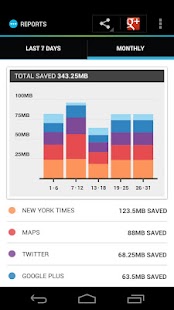
Différentes applications disponibles sur le Play Store permettent de réduire votre consommation de données. La plus populaire est Onavo Extend, qui se charge de compresser l’ensemble des données avant de les renvoyer sur votre smartphone. Son utilisation n’est néanmoins pas conseillée pour de la vidéo ou du streaming.
Onavo Extend | Data Savings
Onavo